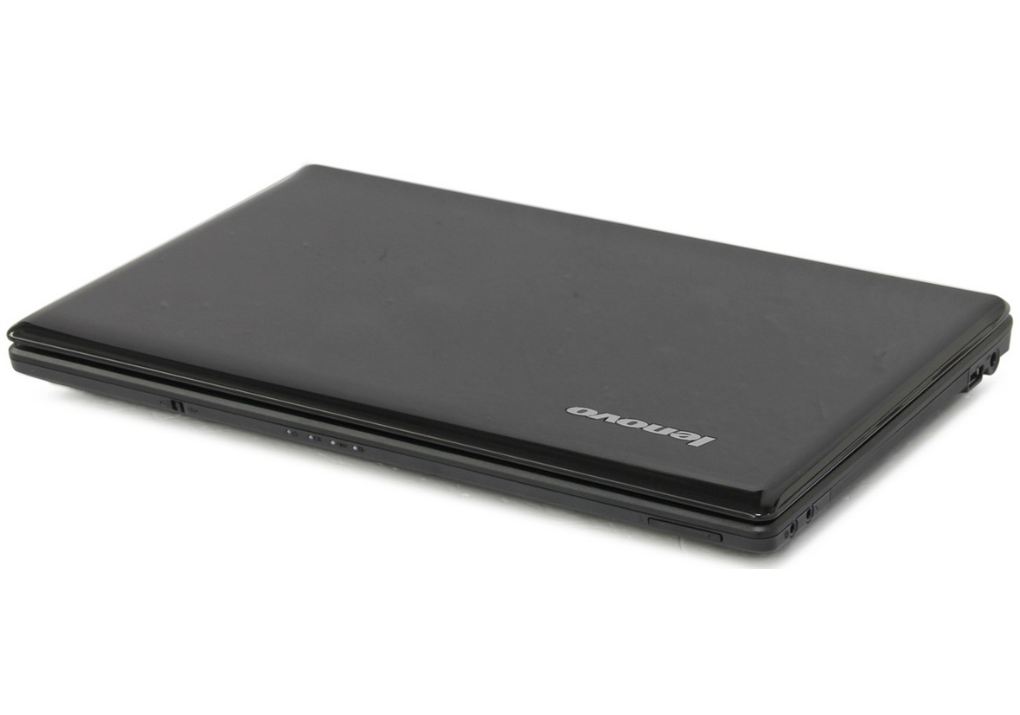
联想G465C搭载的海力士DDR3 1333MHz内存容量确实相对较小这种内存配置可能影响设备的整体性能,特别是在运行需要大量内存资源的应用程序时,可能会显得力不从心为联想g465c了提升使用体验,可以考虑以下两个方案更换内存选择一款容量更大的DDR3内存条进行升级市面上有多种容量的DDR3内存可供选择,如4GB8GB甚至16GB,根据个人需求。
联想G465C的基本参数如下处理器AMD AthlonII X2 N330,属于AMD速龙II系列,双核心双线程,主频为23GHz,配备1M二级缓存,系统总线速度为3200 MHz操作系统预装DOS系统DOS系统是一个早期的个人计算机操作系统,适用于特定硬件环境和软件需求这些参数共同决定了联想G465C的基本性能和适用场景。
处理方法一硬件升级由于系统启动时间较长更换固态硬盘,选择读写速度高的,一般选择450MS至550Ms的固态硬盘,若是不差钱的话,可选择更高读写速度的固态硬盘更换更大的内存,把单条2G的内存换成单条4G或2*4G或单条8G或2*8G的这样可以大大提升电脑的整体性能 如果是散热问题,可选择涡。
联想G465C,一款性能卓越的笔记本,其迅猛龙处理器如疾风般迅捷然而,它的真正魅力远不止于此想要深入了解这款笔记本的内在构造,让我们一起踏上拆解之旅lt 首先,准备工具是关键两把十字螺丝刀,一把一字螺丝刀和镊子,它们将帮助我们小心翼翼地揭开它的面纱拆卸步骤如下lt 1 轻轻取下。
联想G465C的详细配置参数如下处理器联想G465CP3402GB320GB采用AMD AthlonII X2 P340处理器,主频为22GHz,双核心双线程联想G465CN3302GB320GB搭载AMD AthlonII X2 N330处理器,主频为23GHz,同样是双核心双线程部分型号如联想G465CP9202GB500GB,采用AMD PhenomII X4。
联想G465C配备的处理器型号为AMD AthlonII X2 N330,这款处理器的核心数为双核心,线程数也为双线程,属于AMD速龙II系列AMD AthlonII X2 N330处理器的主频为23GHz,这意味着处理器在运行时可以执行每秒钟23亿次指令此外,它还配备了1M的二级缓存,有助于提高处理器的运行效率系统总线速度。
首先,确保联想g465c你已经制作好了启动U盘,并将其插入到联想G465c电脑的USB接口中进入BOOT设置重启电脑,并在开机时迅速按下F2键,进入电脑的BIOS设置界面在BIOS中,找到并进入BOOT选项选择U盘启动项在BOOT选项中,电脑会自动检测出已插入的U盘联想G465c的U盘启动项可能位于不同的位置,如第五项。
尊敬的联想用户您好您可以尝试以下方法重新设置您的密码重新启动电脑,启动到系统登录界面时同时按住Ctrl+Alt键,然后连击Del键两次,会出现新的登录界面用户名处输入“Administrator”密码为空,回车即可登录登录后,打开控制面板选用户账户更改账户点击原来的“账户名”更改我的密码输入新。
尊敬的用户您好,联想G465系列笔记本电脑,是联想2010年07月推出的全能学生本,目前已经停产,显卡属于中低端独立显卡独立显卡是指成独立的板卡存在,需要插在主板的相应接口上的显卡独立显卡具备单独的显存,不占用系统内存集成显卡是指芯片组集成了显示芯片,使用这种芯片组的主板就可以不需要独立显卡。
1内存条故障主要是内存条松动,内存芯片本身质量所致,应根据具体情况排除内存条接触故障,如果是内存条质量存在问题,则需更换内存才能解决问题2CPU超频超频提高了CPU的工作频率,同时也可能使其性能变得不稳定解决办法当然也比较简单,就是进入BIOS中把CPU调回到正常的频率上3硬盘故障。
关于您询问的g465c型号的详细配置参数,以下是目前可查的技术规格汇总注不同批次或定制版本可能存在差异核心硬件配置 处理器AMD EPYC 9654P代号Genoa核心数96核192线程 基础频率24GHz,加速频率37GHz L3缓存384MB 内存支持16通道DDR54800 最大容量6TB通过24×。
尊敬的联想用户您好,经过查询,联想G465c笔记本电脑部分机型的内存插槽为一个您可以通过打开笔记本D面挡板进行查看,或者联系当地服务站进行检测了解联想服务站信息查询。
电脑开机不了解决方法1如果不知道具体的问题在那里,没有报警声,那就先考虑是最简单的问题 比如内存条松动,或者因为金手指氧化而导致主板无法识别到内存,这个时候就把内存条拔下,擦拭干净后在插入 在启动电脑,一般这样都会解决问题 2如果还不行,如有独立显卡,也同样拔下后擦拭金手指,如果主板。
联想g465c这款笔记本电脑可是家喻户晓的一款产品了,它的处理器为速龙,在运行的过程中非常快,无论是上网还是听歌,在关闭的一刹那,都可以迅速停止网络的运行如果想要看视频,这款联想g465c还能够进行耳机的缓存呢联想g465c!当然,这些只是联想g465c这款笔记本表面所能了解的,它的内部构造究竟是什么,即便是。
直接按笔记本自带的一键还原按键即可,根据系统提示操作下一步,直到成功详细如下1关机状态下,按一键恢复键,进入一键恢复主界面2选择“从初始备份恢复”可以把系统恢复到出厂状态,单击“下一步”3点击开始恢复过程中一定要接电源适配器,如果电池没电会导致一键恢复无法使用4。
可以的,除去各种软件推荐的更新方式之外,推荐自己进行安装1下载U盘安装工具,并安装在其联想g465c他电脑上2准备一个空U盘,打开运行工具,插入U盘,选择一键制作启动U盘,会提示要格式化U盘,点击确定安装成功后,会出现一个模拟启动界面,就算是制作好U盘安装工具了3在网上找到心仪的win10。