在solidworks工程图中标注公差,可按照以下步骤操作导入模型并布置视图将模型导入工程图确保模型已制作完成,将各视图放置在正确位置进入标注尺寸模式点击“草图”工具栏中solidworks工程图标注尺寸的“标注尺寸”按钮标注目标尺寸按住鼠标滚轮放大视图,选择需要标注solidworks工程图标注尺寸的尺寸如直径打开尺寸属性设置栏标注尺寸时;选择模型项目拖动完毕后,点击属性栏中的“模型项目”选项,进入尺寸标注设置界面设置工程图来源在“来源”处勾选“将项目输入到所有项目”选项,点击左上角的绿色对勾确认设置此步骤可确保所有模型尺寸自动关联到工程图中标注尺寸成功完成设置后,工程图的尺寸将自动标记完成,无需手动逐个标注。
在SolidWorks工程图中修改标注尺寸大小,可以通过以下两种方法实现方法一通过更改尺寸属性 选中标注尺寸打开SolidWorks工程图,单击要修改的标注尺寸,或者按住Ctrl键并单击多个尺寸以同时选中它们 打开属性管理器在选中尺寸后,属性管理器中会显示这些尺寸的属性 调整尺寸属性在属性管理器中找到“;打开工程图启动SolidWorks软件并打开需要修改的工程图文件选择目标尺寸用鼠标单击需要修改的标注尺寸,此时左侧会弹出尺寸属性对话框进入“其它”选项在尺寸属性对话框中,找到并点击“其它”选项卡取消“使用文档字体”勾选在“其它”选项卡中,找到“使用文档字体”选项,取消其前面的勾选框。
1首先双击打开solidworks应用程序,进入到编辑界面中,2接下来需要打开已经被隐藏尺寸标注的工程图文件3接下来想要将被隐藏的尺寸标注显示出来的话,就需要点击打开视图的菜单栏4接下来在出现的菜单栏中,点击选择“隐藏显示注解w”设置选项5接下来就可以看到之前被隐藏的尺寸标注显示出;对于零件新增的特征,记得在“来源”部分选择“所选特征”,这样尺寸将仅针对新添加的部分进行标注当遇到自动标注的尺寸需要修改时,双击它会打开修改窗口,对尺寸进行调整,点击刷新,工程图会实时更新,展现出整齐的布局通过这些步骤,你可以有效地管理和调整SolidWorks工程图中的尺寸标注,确保其清晰易读。
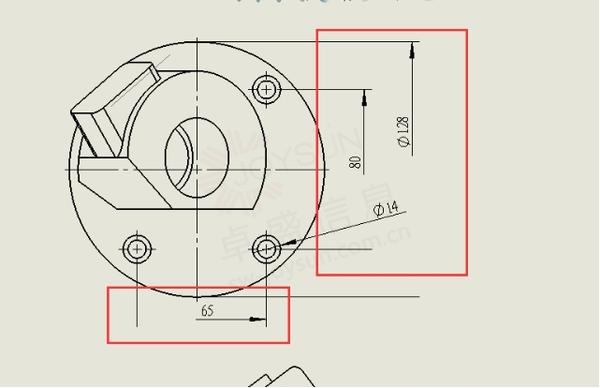
在SOLIDWORKS 2019中进行工程图尺寸标注,可按照以下步骤操作新建工程图文件并加载模型打开solidworks2019,新建一个空白工程图文件点击模型视图,从本地加载一个已创建好的三维模型,模型加载后会在工程图区域显示其视图标注外形轮廓尺寸点击注解智能尺寸工具,此时鼠标指针会变为带尺寸符号。
首先,打开SolidWorks工程图并选择要修改的标注尺寸可以通过单击尺寸来选中它,或者按住Ctrl键并单击多个尺寸以同时选中它们在选中尺寸后,可以看到它们的属性在属性管理器中显示出来要更改尺寸的大小,可以在属性管理器中找到“尺寸”选项卡在这里,可以更改字体大小箭头大小和其他与尺寸相关的属性。
SolidWorks 工程图标注尺寸样式设置 在SolidWorks中,工程图标注尺寸样式的设置是一个关键步骤,它直接影响到图纸的规范性和可读性以下是根据GB国标要求,结合SolidWorks软件特性,详细阐述如何设置工程图标注尺寸样式一初步设置 打开工程图模板打开一个初步做好的drwdot格式的工程图模板系统选项与文档。
在Solidworks工程图的三维视图里,标注零件尺寸时显示为实际尺寸或非实际尺寸,主要取决于三维视图的生成方式直接生成的三维视图通过“模型视图”功能直接插入零件的三维视图,标注的尺寸会如实显示零件的实际尺寸操作步骤单击工程图工具栏的“模型视图”快捷图标,在“要插入的零件装配体”一栏里选择。
首先,打开SolidWorks工程图,找到需要修改标注尺寸大小的部分选择准备要修改的尺寸,此时左侧会弹出尺寸属性对话框二进入字体设置 选择“其它”选项在左侧弹出的尺寸属性对话框中,找到并选择“其它”选项去掉“使用文档字体”前的勾选这一步是关键,只有去掉“使用文档字体”前的勾选,才能。
修改SolidWorks工程图中的标注尺寸可通过以下几种方法实现直接编辑尺寸值 单个尺寸值的修改在工程图视图中,双击要修改的尺寸标注,数值区域将变为可编辑状态直接输入新的数值,按回车键确认修改批量尺寸值的修改如果有多个尺寸需要同时更改,可以使用“快速编辑尺寸”功能选中要修改的多个尺寸,右键点击其中一个。
可通过以下步骤快速标注SolidWorks工程图零件尺寸选中一个尺寸,此时能看到尺寸两端都有蓝色的控标若尺寸位置不对,可把鼠标移动到延长线的控标,将其拖到合适端点当鼠标移动到超出延长线的控标,会出现倾斜符号,这时拖动控标,就能做出斜延伸线在延伸线上右键,选择显示选项。
打开工程图并标注尺寸首先,在Solidworks中打开一个3D图,并将其转换成工程图标注尺寸后,如果发现默认标注字体很小,影响正常阅读,那么就需要进行修改修改尺寸标注字体和大小在Solidworks顶部的菜单栏中找到并打开选项选择“文档属性”,然后选择“尺寸”在出现的界面中,找到“文本”字体选项。
1首先双击打开solidworks应用程序,打开工程图文件2单击软件上方的选项按钮如下图鼠标所指位置3单击左上角的文档属性如下图鼠标所指位置4然后在弹出来的界面中,鼠标单击尺寸如下图鼠标所指位置5然后在箭头的区域就可以设置想要的光标属性了。
单击并在方框内键入尺寸数值此时您可以按 “Tab” 键以切换到下一尺寸,以此类推在对话框中设置所需的尺寸属性,如精度前缀等最后,点击“确认”按钮以保存尺寸标注并退出尺寸工具重复以上步骤,按需标注其它的尺寸完成SolidWorks 工程图尺寸标注后,您可以调整标注的位置和大小,并将它们拖动。
首先打开solidworks工程图,这里已经制作好了,重点介绍倒角如何标注,如图所示,2点击“注释”工具栏,如图所示,3再点击“智能尺寸”下方的三角形符号,选择倒角尺寸,如图所示,4选择两条边,生成倒角尺寸,如图所示,5方法2用注释方法标注 点击“注释”工具栏中的“注释”命令,如图所示。


