打开条件格式菜单在Excelexcel条件格式的菜单栏中excel条件格式,找到并点击开始选项卡在开始选项卡下excel条件格式,找到并点击条件格式按钮excel条件格式,展开条件格式的选项列表添加第一个条件格式在展开的列表中,选择适合的条件格式类型,如数据条色标或图标集等根据需要选择具体的样式或规则,并设置相应的参数点。
1首先初始化表格,A列为固定序列的条件列,B列根据A列的值显示对应的字体底纹等格式2然后设置A2为序列,选项有“是”和“否”,如下图所示3接着设置B2为条件格式,点击开始菜单,如下图所示4接着当A2为quot是quot时,B2的底纹为红色,当A2为quot否quot时,B2的底纹为绿色,选中单元格B2。
1首先打开Excel,再点击到期日期,如下图所示 2再点击条件格式接着再点击新建规则如下图所示 3在打开的新建规则对话框中点击使用公式确定要设置格式的单元格,并在下方的公式输入框中输入=C2TODAYlt=3再点击未设定格式,来设定格式,如下图所示 4再点击填充,选择一种颜色即可,如下图所示 5到期之后的颜色。
Excel根据条件格式自动加粗字体,操作方法如下1选中需要设置格式的单元格,依次点击开始条件格式突出显示单元格规则等于,如图所示2接着,输入需要加粗的内容,选择自定义格式,在字体里选择加粗,确定,再次确定即可如图所示。
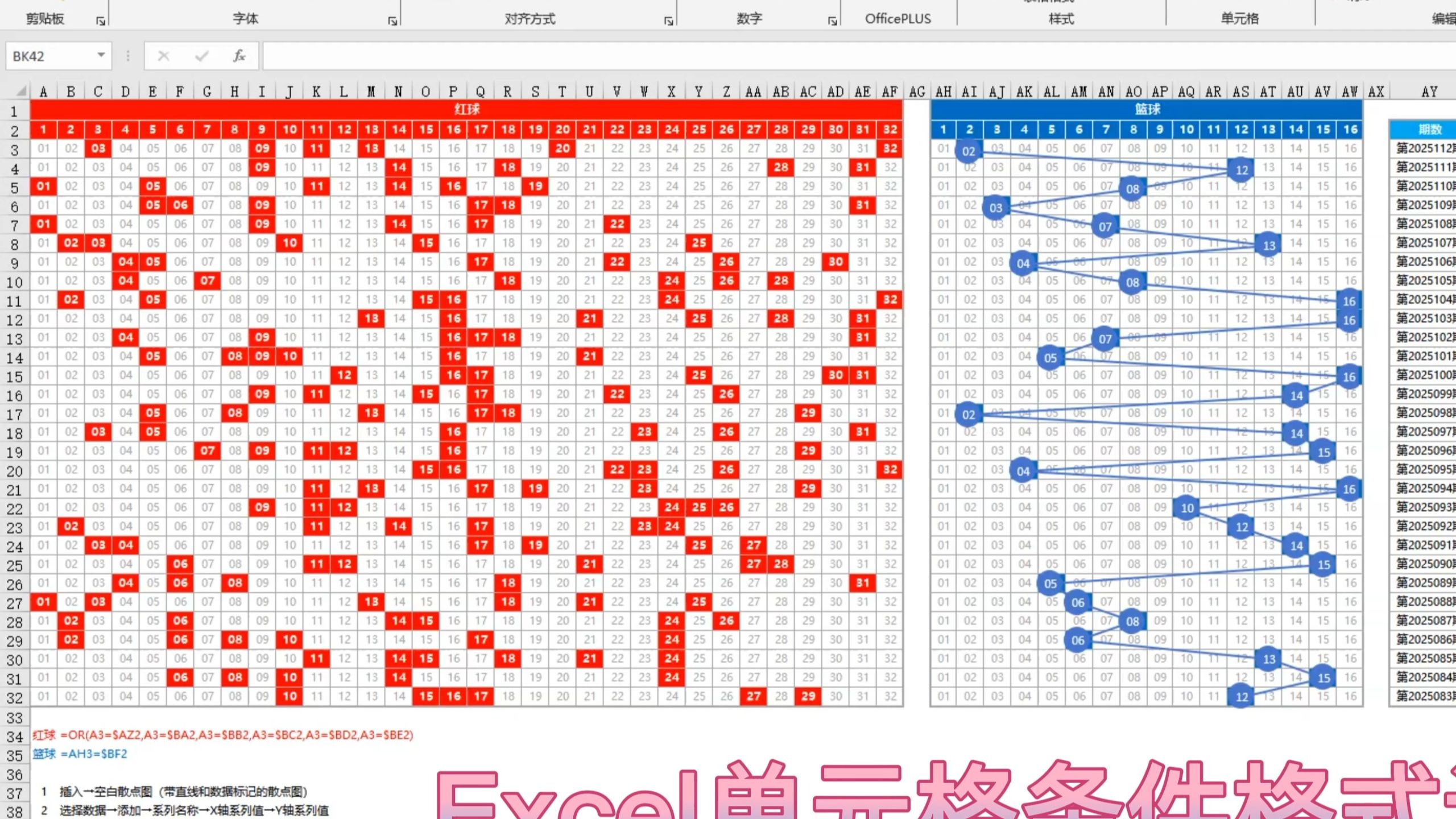
EXCEL设置条件格式的方法如下工具原料OFFICE 2019方法步骤选择列首先,选择要标记的列新建规则点击条件格式,然后点击新建规则设置规则写明标记规则,例如选择小于21天作为标记规则设计样式设计标记样式,例如将小于21天的数据标记成加粗红色完成创建完成规则创建,点击确定后,输出。
在EXCEL中使用条件格式可直观突出显示数据,具体操作如下基础操作打开EXCEL文件,选中需要设置条件格式的单元格或区域,点击顶部菜单栏的开始选项卡,在样式组中找到并点击条件格式突出显示单元格规则在条件格式下拉菜单中,选择突出显示单元格规则,可基于数值大小文本内容等条件设置。

3 按Enter键,这样,在选定区域求和结果小于200时,公式将返回200在求和结果大于等于200时,公式将返回该结果4 如果excel条件格式你想将符合条件的单元格设置为灰色背景,可以在此基础上进一步添加格式设置5 在Excel中,你可以选择单元格,然后单击鼠标右键,从下拉列表中选择“格式单元格”,在“填充”选项卡下选择灰色,并单击。
在Excel中设置三种条件格式,可以按照以下步骤进行1 设置“大于”条件的格式 打开Excel,并选择要设置条件格式的数据区域 在菜单栏的“开始”选项卡中,找到并点击“条件格式”下拉菜单 选择“突出显示单元格规则”,然后进一步选择“大于”选项 在弹出的对话框中,输入一个具体的数值,所有大于。

