1、一主目录word中怎么生成目录的制作方法Word中制作主目录主要是利用自动目录或者自定义目录功能以下文为例如何自动生成一个主目录呢word中怎么生成目录?步骤;而且自动生成目录也是最精确的word中怎么生成目录,因为它可以自动更新不会的盆友不要着急word中怎么生成目录,下文就是如何在Word文档中自动生成目录的方法,相。
2、但在实际情况当中,很多使用者不知道怎样使用word中的目录自动生成的功能,而是自己在首页手动编制,结果常常因为后面格式或者;许多朋友还不知道,如何用Word生成一个目录今天,易老师就来详细的给大家讲一下方法!流程1设置一级标题安装Ctrl键不松。
3、第一步将文章中的标题,根据自己的需要分别设置“标题1”“标题2”等,如下图所示,Sara先全部选中所有一级标题,进行“标题1”的标注 同理,“标题2”和“标题3”也是依葫芦画瓢的设定好第二步接着,点击菜单栏中的“插入”,选择“分页”下的“分页符”,如下图操作所示第三步完成分页符的插入后,继续选择需要设置目录的页面,点击“插入”下的“文档部件”,选择旗下的“域”,具体如下图所示 在跳转出的选项卡中,选择“创建目录”,选择旗下的“目录”,如下图所示 继续在“目录”下根据自己的需要设置目录的样式,如下图所示的“打印预览”;前段时间有小伙伴问到Word自动生成目录的问题在此,再详述一下,让大家对目录有个更好的理解和运用01目录源问题比如,我;使用技office小技巧,教你在Word中生成目录非常简单实用,赶快戳图学习一下吧~不过如果想制作更加精美的目录,一定要在生成;今天我们就来学习在Word中如何自动生成目录设置标题样式我们先设置1级标题2级标题3级标题的样式,以便生成目录操作步;比如怎样在word2010中自动生成目录,怎样将Word文件转换成PDF,怎样在Word中插入公式等,现在笔者就选取其中一个怎样在。
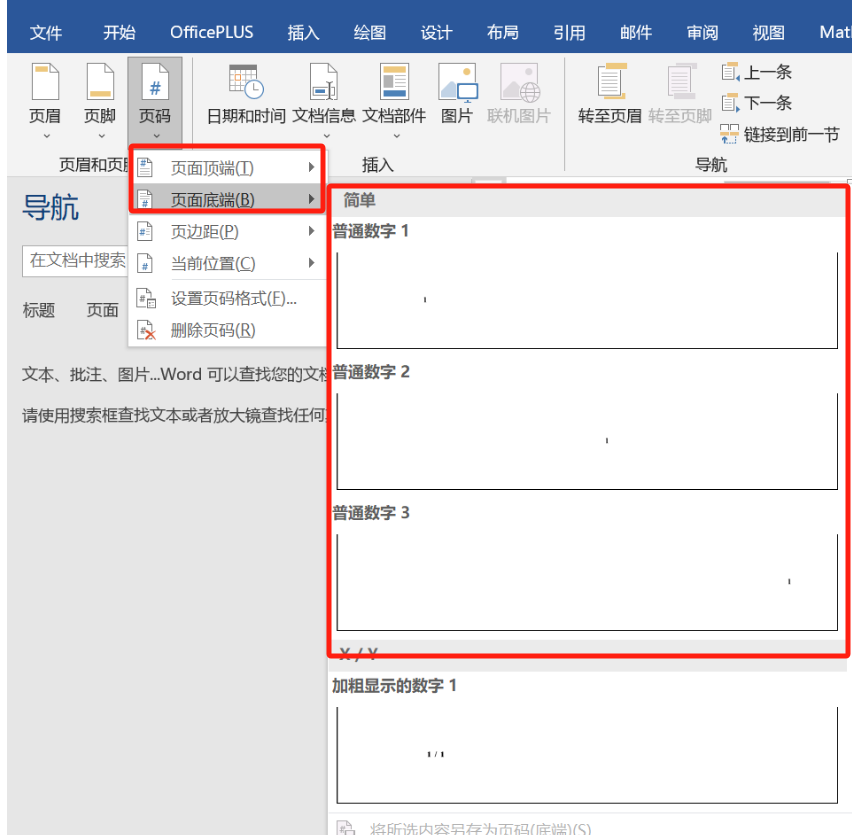
4、目录是根据使用内置样式进行格式化的文档标题自动生成的这就 相关链接如何将PDF转化为Word?找到正确的图表类型来说明您。


