“Windows检测到IP地址冲突”的解决方法如下方法一更改MAC地址适用于多设备共享同一网络的情况获取当前设备的MAC地址右键单击Windows键windows检测到ip地址冲突,选择“命令提示符管理员”windows检测到ip地址冲突,或按Windows键+R输入cmd后回车在命令行中输入ipconfig all,找到“物理地址”即MAC地址,记录该值在第。
Windows检测到IP地址冲突,可以通过以下步骤解决一通过网络和共享中心更改设置 打开网络和共享中心鼠标点击任务栏右下角的网络图标,选择“打开网络和共享中心”进入适配器设置界面在网络和共享中心窗口中,点击左侧的“更改适配器设置”二配置本地连接的IP地址 进入本地连接属性在适配器设置。
电脑网络IP地址冲突通常表现为Windows系统检测到冲突并提示“此网络中的另一台计算机与该计算机的IP地址相同”,可通过命令行操作或地址绑定解决发生IP地址冲突的原因参数设置不当很多用户不了解“IP地址”“子网掩码”“默认网关”等参数的设置方法,未从管理员处获取参数信息或私自修改,导致IP地址重复。
当Windows检测到IP地址冲突时,可按照以下步骤处理步骤1打开网络与共享中心点击电脑屏幕右下角的网络连接图标有线或无线连接均可,选择“打开网络与共享中心”步骤2进入网络连接属性在“网络与共享中心”中,点击当前使用的网络连接无线连接显示为“无线网络连接”,有线连接显示为“本地连接。
判断IP地址冲突的方法当网络中出现IP地址冲突时,系统通常会弹出提示框,显示“Windows检测到IP地址冲突,此网络中的另一台计算机与该计算机的IP地址相同”用户还可通过查看Windows系统事件日志,获取冲突的详细信息,包括冲突发生的时间涉及的设备等,帮助定位问题解决IP地址冲突的方案服务器网卡不。
当Windows检测到IP地址冲突时,可以采取以下步骤来解决打开网络和共享中心鼠标点击任务栏右下角的网络图标,选择“打开网络和共享中心”更改适配器设置在网络和共享中心窗口中,找到并点击“更改适配器设置”配置本地连接属性鼠标右键点击“本地连接”,选择“属性”设置TCPIPv4属性在本地。
当Windows检测到IP地址冲突时,可以采取以下步骤进行解决打开控制面板启动Windows操作系统,点击任务栏搜索框,输入“控制面板”并点击最佳匹配项进入进入网络和Internet设置在控制面板中,点击“网络和Internet”图标,选择“网络和共享中心”选项,以查看网络状态和任务更改适配器设置在网络和共享。
处理Windows检测到IP地址冲突的方法主要包括以下步骤检查当前IP地址当Windows提示IP地址冲突时,首先通过调用命令提示符窗口,输入ipconfig all按回车键执行命令来查看当前的IP地址配置注意观察IP地址是否与平时显示的地址有较大出入,以及默认网关是否存在检查网络配置右键点击无线网络图标,选择。
当Windows检测到IP地址冲突时,可以采取以下步骤进行处理检查当前IP地址打开命令提示符窗口,输入ipconfig all并按回车键,查看当前的IP地址配置注意检查IP地址是否与平时显示的地址有较大出入,以及默认网关是否存在诊断网络连接问题右键点击无线网络图标,选择“打开网络和共享中心”检查网络连接。

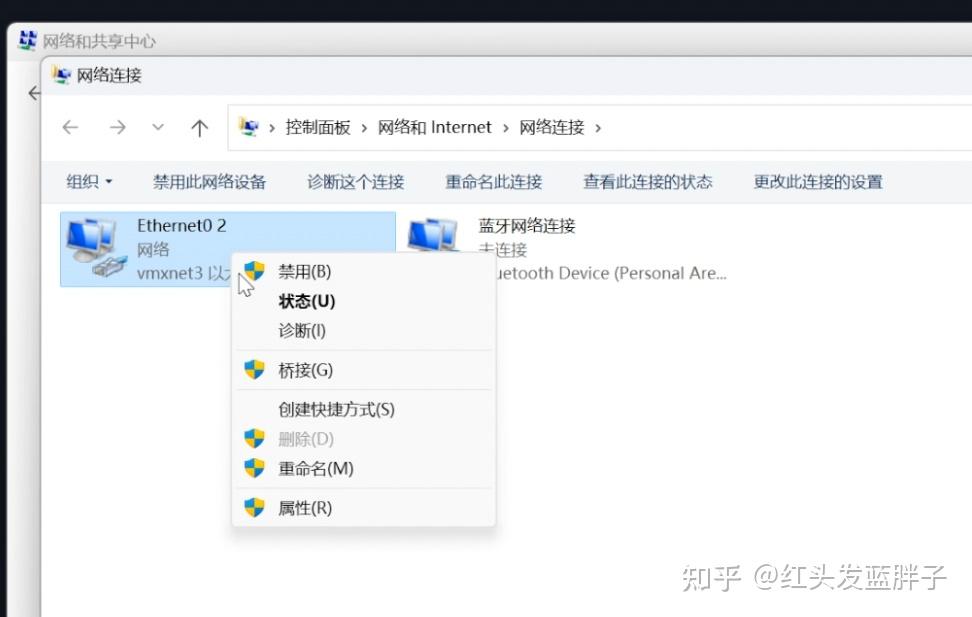
当Windows检测到IP地址冲突时,可以采取以下步骤进行处理打开网络和共享中心点击电脑右下方的计算机网络图标,进入网络和共享中心的界面更改适配器设置在网络和共享中心界面中,找到并点击“更改适配器设置”选项禁用并重新启用网络在适配器设置界面中,找到并右击当前使用的网络,选择“禁用”等待片刻后,再次右击该网络。
不知道大家有没有遇到过,电脑突然弹窗提示windows检测到ip地址冲突,出现IP冲突的话,会影响用户正常上网,IP地址冲突是因为别的电脑提前自动从路由器获得了分配来的IP地址,与本机所设置的固定IP相同,路由器无法同时向两个相同的IP提供DHCP服务,所以显示IP冲突,那么windows检测到ip地址冲突怎么解决呢windows检测到ip地址冲突?以。
最近有很多小伙伴在使用电脑的时候,出现了windows检测到ip地址冲突的问题,不知道怎么解决,于是来向小编请教,为了帮助到大家,小编搜集了相关资料,下面就为大家带来电脑ip地址冲突的处理方法windows检测到ip地址冲突怎么解决?方法一1在windows运行程序中,输入cmd,打开系统命令行2在系统命令行中。
最近有位用户说Win7使用公司的局域网时,只要电脑一开机就会出现网络错误提示,“Windows检测到IP地址冲突”如下如所示,这是怎么回事呢大家不要担心,针对故障问题,小编分享给大家Win7系统开机提示“Windows检测到IP地址冲突”的原因和解决方法推荐雨林木风win7旗舰版64位故障原因公司为了网络。
电脑出现“windows检测到IP地址冲突”是因为局域网内有另一台电脑,使用的是相同的IP地址解决方法1点击开始菜单选择控制面板网络和共享中心点击现在使用的网络,用的是无线网络,就点击无线网络连接用的是有线网络,就点击本地网络属性找到TCPIP V4双击打开选择自动获取。
在使用Windows 10工作时会碰到各式各样的问题,比如上网检测到IP地址冲突那么如何进行故障排除呢下面小编与你分享具体步骤和方法1启动Windows 10操作系统,如图所示点击任务栏搜索框,开始使用Cortana小娜智能语音助理2如图所示,搜索框输入控制面板Cortana小娜显示搜索结果,点击最佳。
协议版本 4TCPIPv4”,然后点击“属性”,如图所示5 分别点击选择“自动获得IP地址”“自动获得DNS服务地址”,点击确定,等待几秒即可如图所示根据教程操作完成之后,ip地址冲突的问题就已经完全解决了重启电脑连接网络之后检查一下,就可以正常使用网络啦希望这篇教程能够帮助到你。

