选中未分配win10换win7系统步骤的磁盘空间,点击“新建”,输入分区大小建议至少分配50GB给系统盘选择新建的分区,点击“格式化”,文件系统选择NTFS,完成格式化安装Windows 7 选择格式化后的分区,点击“下一步”,安装程序将自动复制文件并展开系统镜像此过程可能需1030分钟,期间计算机可能多次重启,无需手动干预win10换win7系统步骤;要将 Windows 10 电脑换回 Windows 7 系统,需使用 Windows 7 安装盘或镜像文件进行全新安装,具体步骤如下备份数据在操作前,务必备份电脑上的所有重要数据,如文档照片视频音乐等,可将其复制到外部存储设备如移动硬盘U盘或上传至云存储,以防安装过程中数据丢失获取 Windows 7。
步骤1备份重要数据恢复过程会删除计算机所有数据,需提前将重要文件设置备份至外部硬盘或云存储确保备份内容完整,避免遗漏关键信息步骤2获取Windows 7安装媒体 若拥有Windows 7安装光盘,可直接使用若无光盘,需从Microsoft官方网站下载ISO映像文件使用刻录工具如RufusUltraISO将IS;表示传统启动方式4OS Optimized Defaults改成Disabled或Other OS,禁用默认系统优先设置5Advanced选项下Fast BIOS Mode设置为Disabled步骤二硬盘分区表转换硬盘GPT和MBR分区表转换方法步骤三改装win7系统win10改win7教程图解这边以华硕和联想笔记本为例说明一华硕笔记本修改BIOS步骤1重启电脑时不停。
惠普笔记本win10换win7系统步骤准备工作1一个制作好的大白菜u盘2从网上下载win7系统镜像包,拷贝到大白菜u盘中3更改电脑bios设置4备份c盘和桌面数据具体步骤一win10改win7bios设置1按电源键开机,出现开机第一画面快速按f1快捷键视电脑品牌而定进入bios,移动方向键选择“。
BIOS设置进入BIOS开机时按DelF2等键,将启动模式改为“Legacy Support”若使用UEFI模式安装Win7可能失败,并关闭Secure Boot安装Win7系统 启动安装程序插入启动盘,重启电脑并从U盘DVD引导,进入Win7安装界面分区操作删除原系统分区需提前备份数据,创建新分区并格式化建议选择。
修改启动顺序将U盘设置为第一启动项,保存设置后退出若未正确设置,系统将无法从U盘启动,导致安装失败查阅主板说明书不同主板的BIOS界面和操作方法可能不同,需提前了解具体步骤安装Win7系统 启动安装程序从U盘启动后,进入Win7安装界面,按提示操作选择安装位置谨慎选择系统盘通常为C盘。
使用U盘在Windows 10上安装Windows 7的完整步骤如下第一步准备U盘选择U盘准备一个容量至少为8GB的U盘建议使用空U盘,避免数据丢失格式化U盘使用工具如RufusDiskGenius或Windows自带的磁盘管理工具将U盘格式化为FAT32格式若使用Rufus,需在“文件系统”选项中选择FAT32,并确保勾选“。
联想预装win10安装win7系统步骤如下1把U盘插入电脑,打开小白一键安装,点击U盘启动,然后点击U盘模式,进入界面后,在设备名勾选需要制作启动的U盘,点击一键制作启动U盘2在右下角找到PE版本,这里面提供了初级版与高级版PE,请下载高级版3选择完点击一键制作。
步骤一备份重要数据在开始操作前,务必备份所有重要文件和数据如文档照片视频等,因为更换系统会清除硬盘原有数据建议将数据备份至外部存储设备如移动硬盘U盘或云存储服务步骤二创建 Windows 7 安装媒体 获取合法的 Windows 7 ISO 文件需拥有正版授权使用工具如 Rufus 或 W。
win7升级为win10,满足一定条件下可以回退为win7 开始设置更新和安全恢复回退到windows7 开始 注意 回滚功能是仅在升级到Windows 10的系统上存在的一个选项当客户升级到Windows 10之后有31天的窗口期可以使用此选项回滚到之前的系统取决于升级Windows 10之前的系统版本,31。
用鼠标右键点安装系统的硬盘删除硬盘所有分区,保存更改再用鼠标右键点安装系统的硬盘点击转换分区表为MBR然后重新分区格式化,安装系统以上的操作弄好后,重新在pe上打开小白装机工具装win7,成功进入系统win10是可以重装成win7系统的win10系统重新安装成win7系统的步骤及相关准备。
1、在Windows 10上切换到Windows 7系统需通过全新安装实现,具体步骤如下步骤1备份重要数据切换系统会清空硬盘分区数据,需提前备份方法使用Windows 10内置的“备份和还原”工具,或第三方软件如Acronis True Image范围包括文档照片视频浏览器书签等个人文件,以及驱动程序。
2、将Windows 10系统还原为Windows 7需通过全新安装方式实现,具体步骤如下备份重要数据在操作前需备份所有个人文件如文档照片音乐等,因安装过程会清除目标分区数据建议使用外部硬盘云存储或移动存储设备进行备份创建Windows 7安装介质需准备一个空白U盘容量至少4GB或可刻录的DVD光盘通过。
3、操作步骤插入U盘,打开Rufus工具在“设备”中选择目标U盘引导类型选择若计算机为传统BIOS模式,设置“分区方案”为MBR,“目标系统”为BIOS或UEFICSM若计算机为UEFI模式,设置“分区方案”为GPT,“目标系统”为UEFI非CSM点击“选择”加载Windows 7 ISO文件确认设置无误后,点击“开始”。
4、在分区列表中,找到 Windows 10 所在的系统分区通常为 C盘选中该分区,点击 “格式化”注意格式化会删除分区内所有数据,确保已备份若需保留其win10换win7系统步骤他分区数据,可跳过其他分区,仅格式化系统盘步骤 7安装 Windows 7 格式化完成后,选择已格式化的分区,点击 “下一步” 开始安装安装过程。
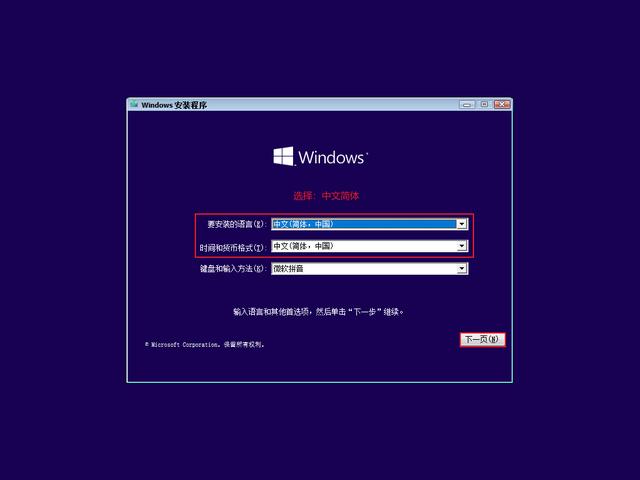
5、开始Windows 7安装 计算机将从安装介质启动,显示语言时间等初始设置界面,按提示选择后点击“下一步”在“安装类型”界面选择自定义高级,进入分区选择步骤选择安装位置 在分区列表中,选择原Windows 10系统所在的分区通常为C盘点击格式化此操作会清除该分区所有数据,需确保已备份,确。

