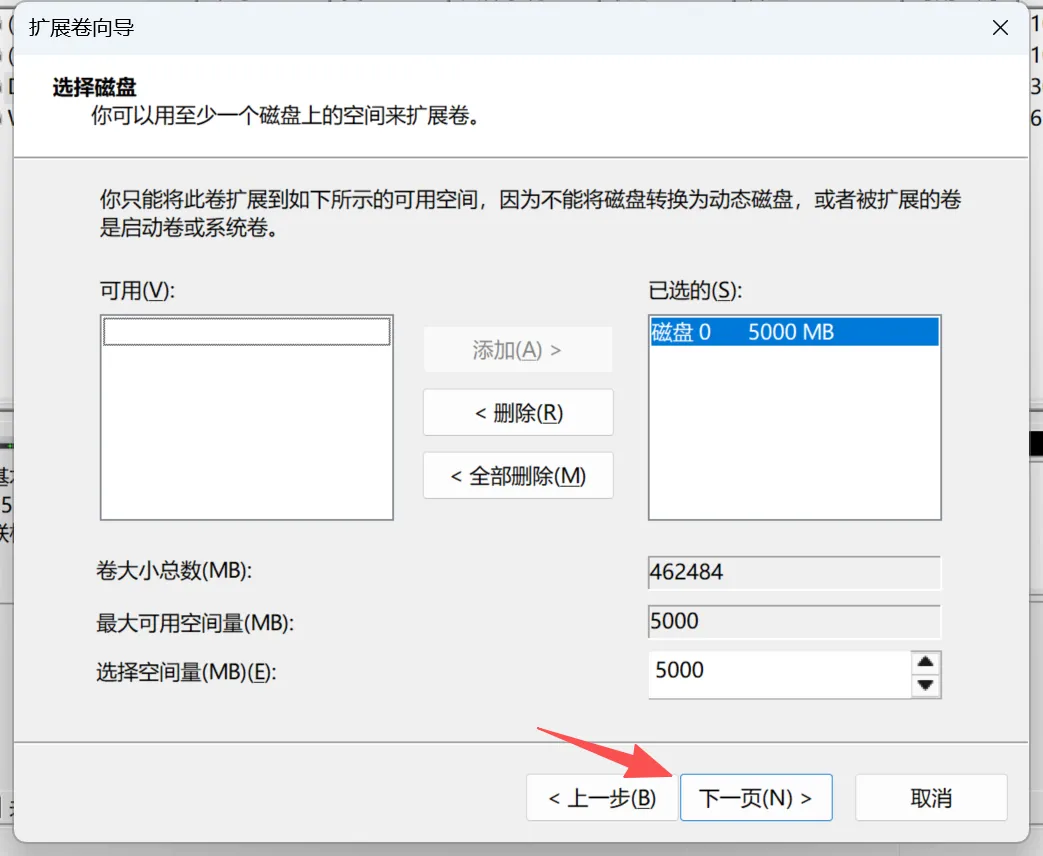
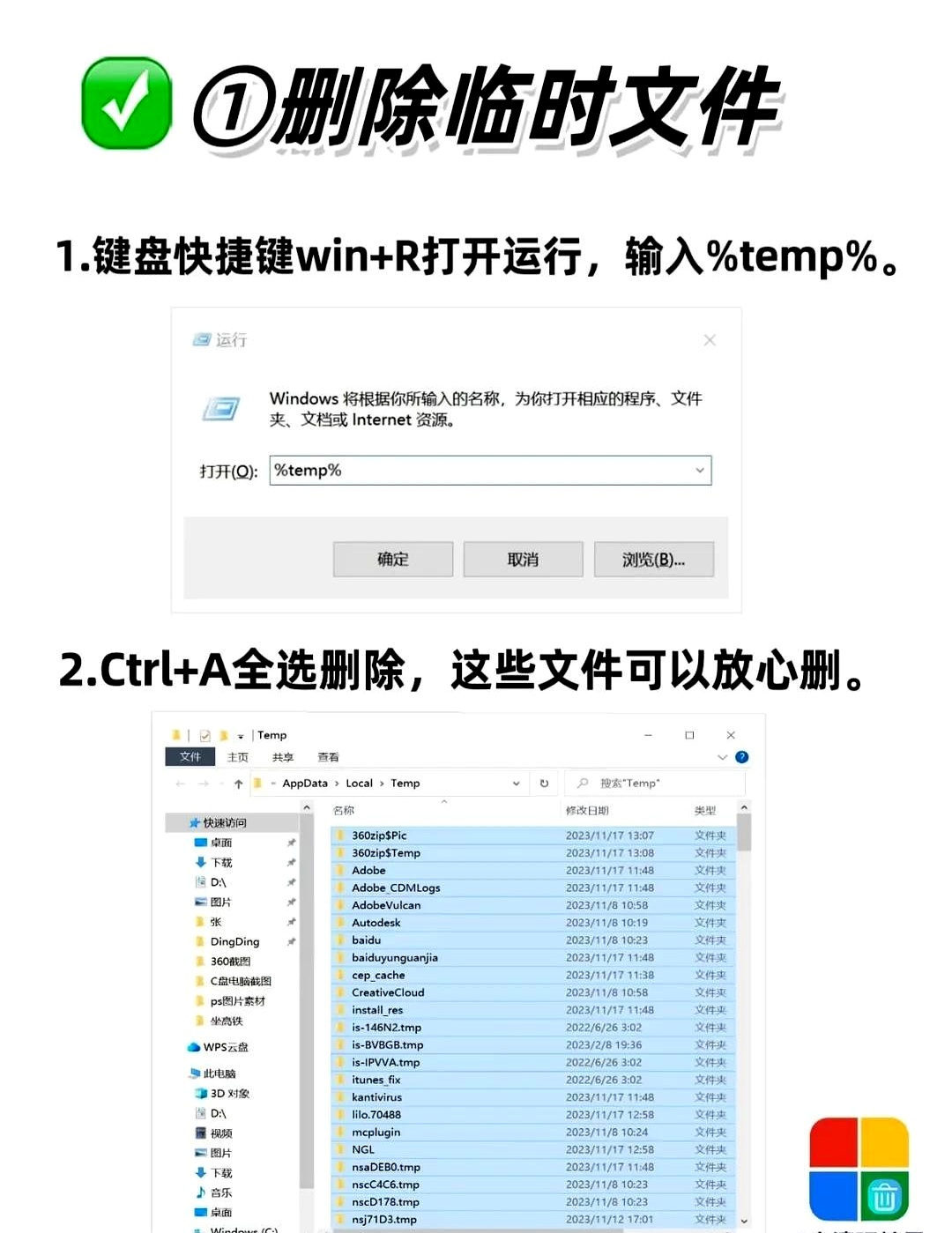
c盘分区小了怎么把c盘扩大,可以按以下方法云扩大一将C盘无用闲置的软件卸载来扩充C盘空间,电脑在使用一段时间后,一定会安装大量的软件,其中就包括很多闲置的软件,平时几乎很少使用,如果不卸载又会占用C盘空间,所以要将这些闲置软件卸载二使用系统优化工具定期的清理系统垃圾文件及软件缓存三使用磁盘分区。
电脑如何重新分区把 C 盘容量扩大4 种方法方法1Windows磁盘管理器 使用Windows自带的磁盘管理工具,可以从其怎么把c盘扩大他分区如D盘划分一些容量给C盘Step1备份数据选择从D盘划分容量给C盘,首先需要将D盘数据进行备份,如果数据不重要,可以直接选择格式化Step2进入磁盘管理界面右键单击“此电脑。
1在quot此电脑quot上单击右键,选择管理2在左侧下方找到存储磁盘管理,在右边可以看见自己的系统硬盘3首先右键单击空间多余的磁盘右键,选择 压缩卷 4在输入压缩空间量中,输入你想切下来的磁盘的大小,如果你想压缩出10G,因为这里的单位是MB,所以你填写10*1024MB,点击压缩5压。
第一步将C盘右侧的分区删除,变为未分配分区 1同时按下win键+X键,选择 磁盘管理,右击D盘,选择“删除卷”2如果已经备份了电脑所有数据,点击“是”,将D盘删除即可第二步扩容C盘 1右击C盘,选择扩展卷2根据提示,点击“下一步”3系统会自动计算出最大扩容量,没特殊。
扩大C盘的方法如下一使用磁盘管理工具 打开磁盘管理工具在Windows系统中,你可以通过按Win + R键打开运行窗口,输入diskmgmtmsc并按回车,来打开磁盘管理工具选择目标磁盘在磁盘管理工具中,找到你想要从中分配空闲空间给C盘的磁盘,这里以D盘为例确保D盘或其他目标磁盘有未分配的空闲空间。
1我们在桌面的计算机图标上单击鼠标右键,然后选择管理2在计算机管理窗口中,我们单击存储中的磁盘管理打开3打开磁盘管理以后,电脑一共有3个分区,其中C盘是主分区也就是我们的系统盘,扩展分区中有D盘和E盘两个逻辑分区4如果我们现在增加C盘的空间大家看看行不行我们直接在C盘上单击鼠标。