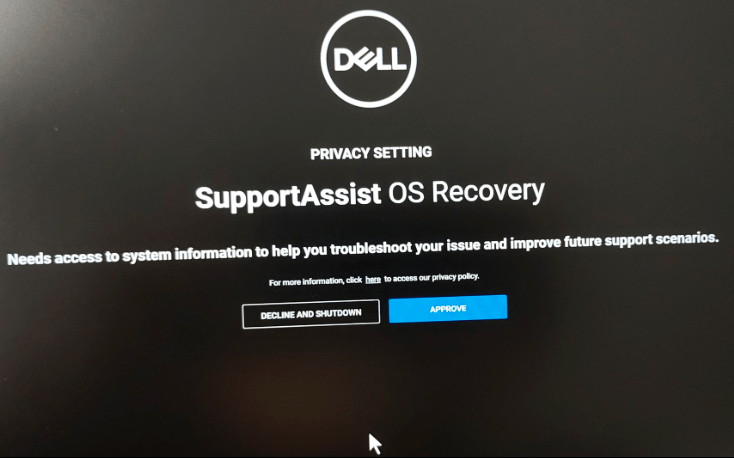
要关闭戴尔笔记本开机时出现戴尔supportassist关闭的SupportAssist界面戴尔supportassist关闭,可以按照以下步骤操作1 进入BIOS设置 打开戴尔笔记本,在开机时按下F2键进入BIOS设置界面2 查找并修改相关设置 在BIOS界面中,找到“Advanced”选项 选择“Post Behavior” 找到“SupportAssist OS Recovery”选项,并将其设置为“Disabled。
关闭戴尔SupportAssist可以通过以下步骤完成首先,点击Windows任务栏中的SupportAssist图标,如果没有可以通过在Windows搜索栏中输入SupportAssist来打开它一旦程序打开,请点击界面右上角的三个点图标,然后选择“设置”选项在新打开的页面上,您会看到“自动检查更新”选项,将其关闭关闭后,您可以关闭该。
要关闭戴尔笔记本开机时出现的SupportAssist,可以采取以下两种方法方法一进入BIOS设置并禁用SupportAssist OS Recovery 开机进入BIOS在开机时按下F2键进入BIOS设置界面导航至相关设置在BIOS界面中,找到并点击“Advanced”选项接着,在“Advanced”选项中寻找“Post Behavior”或类似名称的设置项禁用。
但请注意,卸载SupportAssist可能会影响戴尔电脑的硬件监控和故障预测功能请注意,SupportAssist是戴尔提供的一种主动式硬件故障检测和支持工具,能够在问题出现之前评估和升级系统,因此不建议轻易关闭或卸载如果您在使用过程中遇到问题,建议按照系统提示进行操作或联系戴尔技术支持以获取帮助。
方法一通过BIOS禁用彻底关闭底层功能开机时连续按 F2 或 Delete 键进入BIOS设置界面在菜单中找到 “Secure Boot” 或 “Advanced Boot Options”,关闭 SupportAssist相关选项如 SupportAssist OS Recovery将 “Windows Boot Manager” 设为第。
方法一通过BIOS设置关闭 进入BIOS设置启动戴尔电脑时,按下F2键部分机型可能需要按Delete键或其戴尔supportassist关闭他特定按键,请参考产品手册确定进入BIOS设置界面查找相关选项在BIOS菜单中,寻找“POST Behavior”POST行为或类似选项,具体名称可能因不同型号而异,但通常会包含“PreBoot System Assessment”。
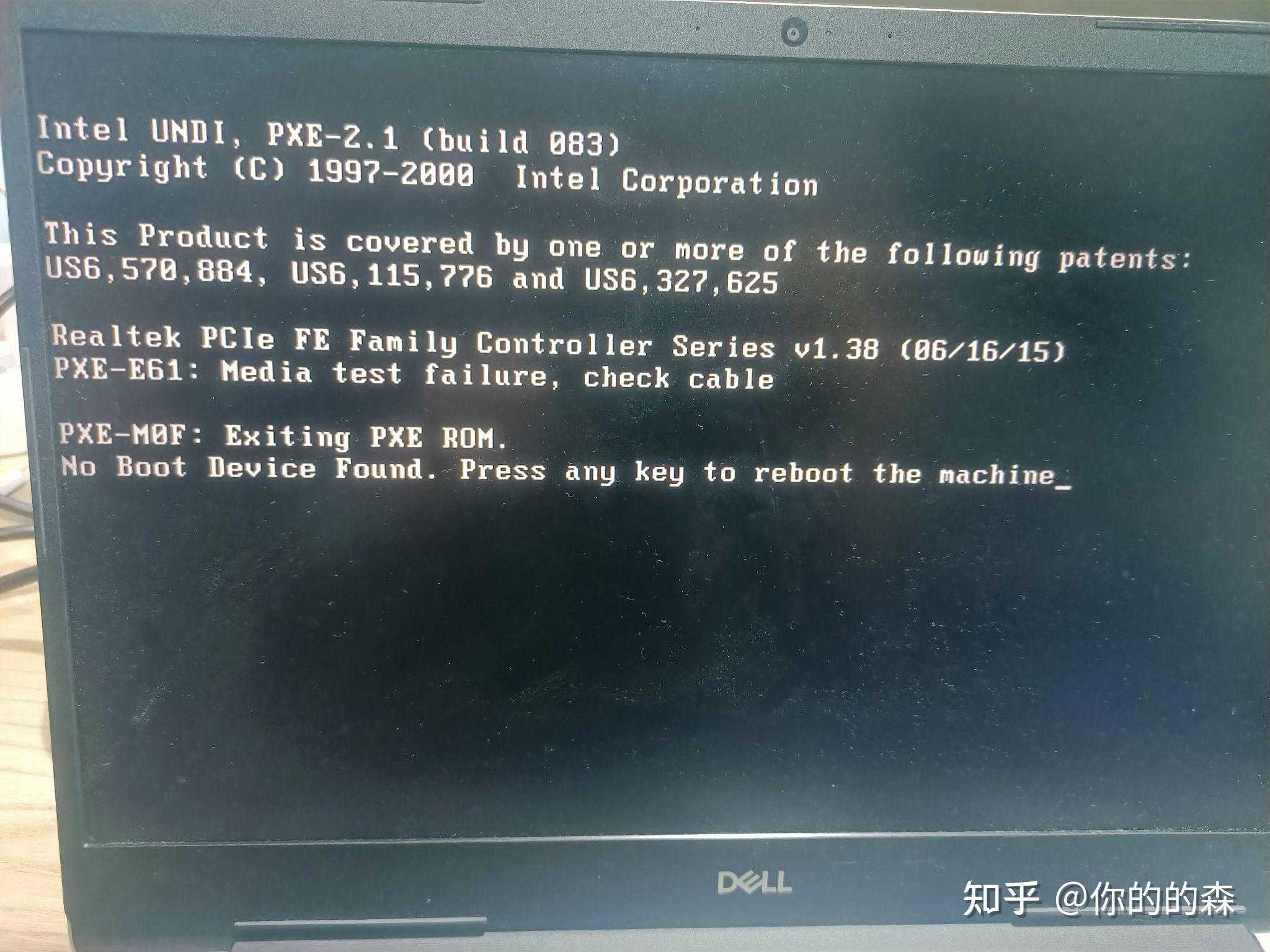
戴尔开机出现supportassist可能是电脑的固态硬盘出现了问题,解决方法步骤如下工具原料 演示电脑戴尔 X8DAL Main Server Chassis 电脑操作系统Windows 10 专业版 64位操作系统 1首先将电脑开机,开机后按住“F2”进入BIOS2然后在BIOS菜单中选本地硬盘为第一启动项3Exit菜单中选择“save。

