1、第一种情况1 直接使用windows资源管理器打开即可挂载到虚拟光驱 2 之后会弹出挂载好iso系统怎么用u盘安装的虚拟光驱 3 双击setupexe即可执行升级windows安装 第二种情况如果是全新安装,则需要专门的镜像写入工具iso系统怎么用u盘安装你先需要准备一个U盘,然后使用微软官方提供的工具写入U盘安装。
2、最简单的方法是重装系统用U盘安装系统的大概方法#xF4C0制作PE启动盘用U盘制作PE启动盘WIN10W7系统请使用8G以上U盘,XP系统4G以上U盘,容量越大存放的系统越多,下载深度大白菜一类的PE启动U盘制作软件,按提示制作好启动盘#xF4E5下载系统在网上下载一个系统,上一般是光盘镜像文件ISO或者ESDGHO,复制到制作好的PE。
3、ISO系统文件用U盘安装的方法如下一制作U盘启动盘 下载并安装制作工具首先,从网上搜索并下载“电脑店U盘启动制作工具”,并进行安装选择U盘并设置模式安装完成后,运行该启动盘制作工具此时,插入一个空白U盘在工具界面中,从“U盘”列表中选择当前插入的U盘接着,从“模式”下拉列表中选择。
4、iso系统用U盘安装的方法主要有两种方法一准备工具winxp系统iso镜像+大白菜启动U盘步骤加载虚拟磁盘进入PE后,找到准备好的xp光盘iso镜像,右键点击加载虚拟磁盘或直接解压到本地硬盘分区选择安装工具打开桌面上的windows安装工具,选择加载的虚拟磁盘或解压后的目录设置安装和引导分区。
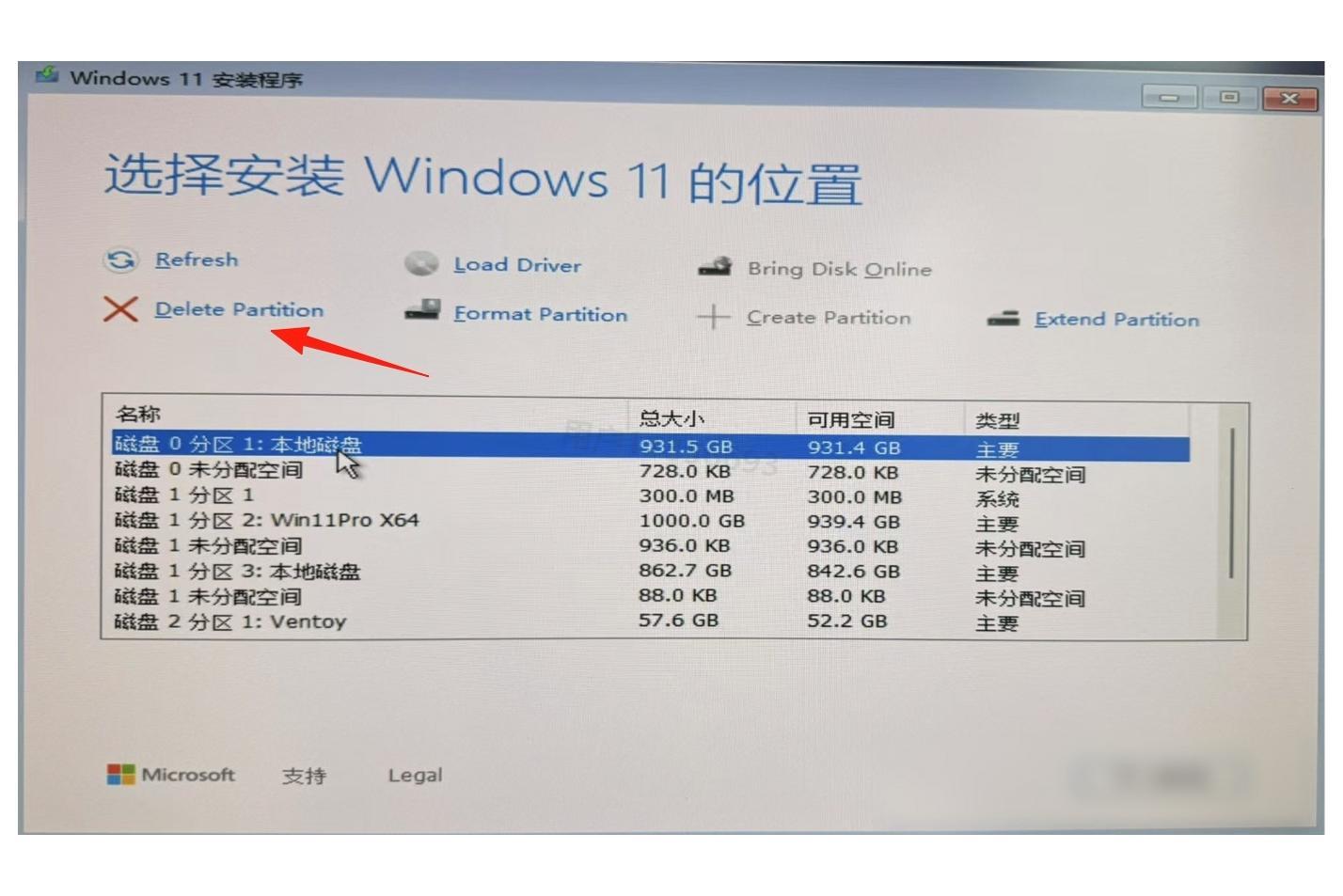
5、ISO系统使用U盘安装系统的步骤如下一制作微PE启动U盘 首先,需要准备一个容量足够的U盘,并根据微PE工具箱的教程,将其制作为启动U盘这一步骤通常涉及下载微PE工具箱软件,按照提示将U盘设置为启动盘,并安装必要的PE系统文件二复制ISO镜像到U盘 完成U盘启动盘的制作后,将下载好的系统ISO镜像。
6、ISO系统使用U盘安装的方法如下一准备工作 首先,你需要一个U盘,并确保其容量足够存放ISO镜像文件接着,将ISO镜像文件下载并保存到U盘中二插入U盘并解压ISO镜像 将保存有ISO镜像文件的U盘插入需要安装系统的电脑打开电脑中的文件管理器,找到U盘中的ISO镜像文件使用解压软件如WinRAR7Zip。
7、使用U盘安装ISO格式的系统镜像文件以安装Win10为例的方法如下一准备阶段 下载必要的软件首先,在一台正常运行的电脑上,下载并安装“口袋装机”或其iso系统怎么用u盘安装他类似的系统制作工具这些工具可以帮助我们将ISO文件写入U盘二制作启动U盘 打开软件并选择制作系统启动口袋装机软件,选择“制作系统”功能。
8、使用U盘安装ISO系统文件的步骤如下一准备工作 确定ISO文件版本注意此方法主要适用于XP系统的ISO文件对于WIN7或其iso系统怎么用u盘安装他更高版本的Windows系统,直接通过U盘安装ISO文件可能不适用,可能需要其他工具或方法准备U盘确保U盘容量足够大,通常建议至少4GB以上,但如果是XP系统且U盘大于10GB,可以考虑将。
9、下载ISO文件从微软官网下载所需系统的原生ISO镜像文件这是安装系统的核心文件,务必确保来源可靠,避免使用非官方渠道下载的文件,以防系统存在安全隐患制作U盘启动盘使用UNetbootin将U盘格式化为FAT32格式,打开UNetbootin软件,选择“光盘镜像”选项,点击三个点选择已下载的ISO文件,在驱动器处选择对应的。
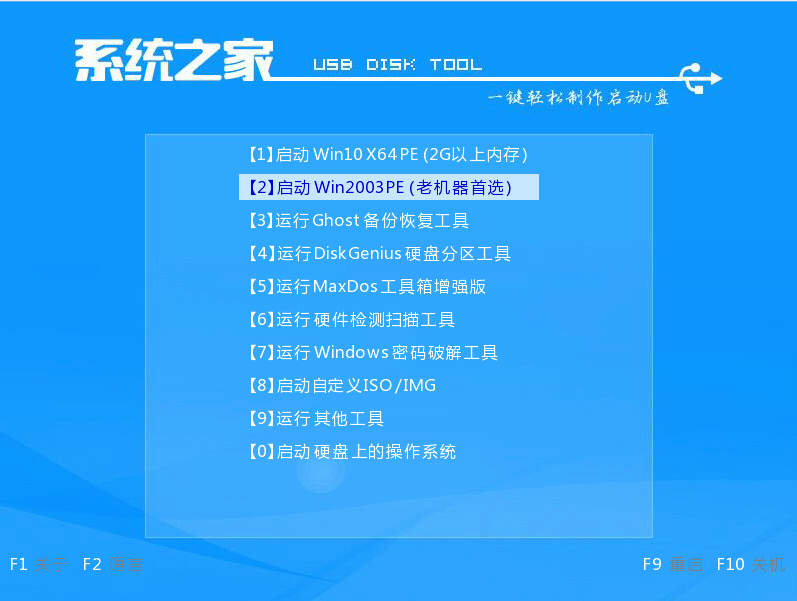
10、使用U盘安装ISO系统的方法主要有两种方法一准备工具需要winxp系统iso镜像和大白菜启动U盘加载虚拟磁盘进入PE系统后,找到事先准备好的ISO镜像文件,右键点击选择加载虚拟磁盘,或者使用虚拟光驱加载,或者直接解压到本地硬盘运行安装工具打开桌面上的windows安装工具,选择刚才加载的虚拟磁盘选择。
11、ISO文件使用U盘安装系统的步骤如下一准备U盘和ISO文件 首先,确保你有一个容量足够的U盘,以及一个你想要安装的系统的ISO文件ISO文件是光盘的镜像文件,通常以iso为扩展名二将ISO文件解压并复制到U盘 解压ISO文件你可以使用压缩软件如WinRAR7Zip等将ISO文件解压到一个文件夹中在解压。
12、将U盘插入电脑,点击“确定”,待程序执行完毕后,你就制作好了一个可用于启动和安装系统的U盘用这个U盘引导启动机器,即可轻松完成系统重装#xF4BD硬盘安装前提是你有一个可以正常运行的Windows系统首先,提取下载的ISO文件中的“*GHO”和“安装系统EXE”至电脑的非系统分区然后运行“安装系统EXE”,直接回车确认。
13、ISO系统怎么用U盘安装 使用U盘安装ISO系统镜像的步骤如下一准备阶段 下载ISO镜像文件从官方网站或其他可信来源下载所需的Windows ISO镜像文件制作启动U盘下载并安装一个可靠的U盘启动盘制作工具,如“老毛桃WinPE”或“系统之家一键重装工具”将U盘插入电脑,并确保U盘中的数据已备份,因为制作。
14、使用U盘安装ISO系统的方法如下准备U盘和ISO镜像文件将需要安装的ISO系统镜像文件保存到U盘中插入U盘并重启电脑将装有ISO镜像文件的U盘插入需要安装系统的电脑中重启电脑,并进入电脑的BIOS设置页面设置U盘为启动项在BIOS设置页面中,找到“Boot”或“Startup”选项,将U盘设置为第一启动项。
15、使用U盘安装ISO镜像系统的步骤如下准备U盘和ISO镜像文件确保你有一个容量足够的U盘,通常建议至少8GB以上下载你需要安装的操作系统ISO镜像文件,并将其保存在电脑上制作启动U盘使用专门的启动U盘制作工具如RufusUltraISO等将ISO镜像文件写入U盘在制作过程中,选择正确的U盘设备,并确保选择。
16、用U盘安装苹果macOS系统的方法如下一准备工作 U盘准备准备一个至少8GB容量的U盘,用于存储macOS安装镜像下载macOS镜像从App Store或其他可靠来源下载最新稳定版的macOS系统镜像,文件格式可以是ISO或DMG二制作启动U盘 插入U盘将U盘插入Mac电脑打开磁盘工具在Mac上打开“磁盘工具”应用。
17、iso模式u盘怎么装系统iso文件怎么用u盘安装系统,你知道具体应该怎么做吗首先,我们的u盘应该先具备pe启动功能,然后才能给电脑装系统,现在我们先来给u盘装个pe启动,百度搜索 进入,直接点下载,然后保存 下完之后安装文件,双击这个安装程序,点击立即安装弹出来的这个组件,选择确定等系统自动安装完成。

