1、墨刀状态墨刀教程的使用教程 我觉得状态是墨刀最重要的功能之一,用的好的话可以改变页面上某个组件的位置大小颜色,还可以设置显示和隐藏首先找到页面的功能状态5设置好状态页面素材和事件后,点击预览查看效果另外,还可以制作,点击弹出,定时弹出,下拉菜单,左右滚动,步进,进度条,Fab菜单等等加上各成分;1打开墨刀软件,首先就是在空白界面处使用矩形工具拖拽出一个矩形出来 2接着你可以填充一下颜色以及向下扩展屏幕的高度 3再将矩形拖拽到中央填充灰色 4保存再点击运行,滚动鼠标就可以上下滑动页面了如果需要对屏幕高度实现精确控制,也可以用鼠标直接拖动屏幕底部边框来调整屏幕高度其实,利用墨;1先在编辑项目时进行页面编辑区的正常制作 2接着在页面编辑区外面,放置一些产品迭代记录表格产品流程图等 3然后等到项目编辑好之后,就可以点击右上角的分享,在基本栏目里面选择允许查看PRD,默认预览模式也选择为PRD 4设置好就可以分享项目形成链接查看PRD内容了 墨刀导出PRD模式内容操作方法;由上就可以得知墨刀动态组件状态与页面状态相比,是有一定的优胜性的所以建议各位小伙伴们在使用墨刀进行原型设计制作交互效果的时候,优先选择动态组件状态哦~一个年轻人都在自学软件的网站学习软件,就上~另外关于墨刀软件,为广大用户提供了墨刀在线办公协作软件零基础入门操作教程墨刀在线办公协作;只需要在页面设置面板的页面链接处点击删除就可以了好了,以上这两种方法都是实现页面之间的跳转的方法,不过第一种方法使用的人数可能就会多一点,因为操作起来也简单一点好了,今天的分享就到这里结束了,感谢阅读学习来,一起学习墨刀在线办公协作软件零基础入门操作教程了解更多的墨刀知识吧~;1首先就是打开墨刀软件,进入界面 2在设置面板的旁边有五个按钮图标,点击第一个圆点图标就可以进入设置页码状态 3在弹出的页面状态窗口,点击+新建就可以新建一个状态出来,这也就是如上所说到的状态1状态2了4你也可以点击复制选项,进行复制出一个同样的状态出来 5当我们打开一个页面;完成与验证预览效果,点击不同分类按钮时,图片和选中状态应同步左右切换如需进一步优化,可调整动画过渡时间或添加交互反馈如按钮点击效果补充说明教程完整链接墨刀官方教程,可参考详细操作视频若使用其墨刀教程他工具如FigmaAxure,逻辑类似,需通过“状态面板”或“交互事件”实现类似效果。
2、第一步是创建一个项目输入项目名称,稍后浏览时也会显示在顶部标题中根据原型大小,您可以创建不同大小的界面,包括应用程序界面网页iPad和自定义大小第二步编辑界面可以看到左侧可以添加APP的logo和开篇页面,很人性化可以看到项目的所有界面图,然后进入编辑界面项目界面概述操作界面中间是页;就代表已经成功上传导入进来了好了,以上即是墨刀导入Axure原型文件的全部操作过程了,希望能够帮助到你最后,希望大家在压缩原型文件的时候,一定要是ZIP格式,以及千万千万不能够加密,加密很大可能会导致无法导入成功哦~最后,学习墨刀软件,就上,墨刀在线办公协作软件零基础入门操作教程让你快速入门~;1直接把图片从桌面拖到设计稿的画板上,完成导入这就和PS软件是一样的,直接拖入图片就可以了2使用复制粘贴功能,复制图片,粘贴到墨刀设计工具中3使用图片组件shift+I,选择所需图片后,按住鼠标左键,在画布中画一个矩形,图片就会被填满4使用矩形组件的图像填充功能矩形组件图片。
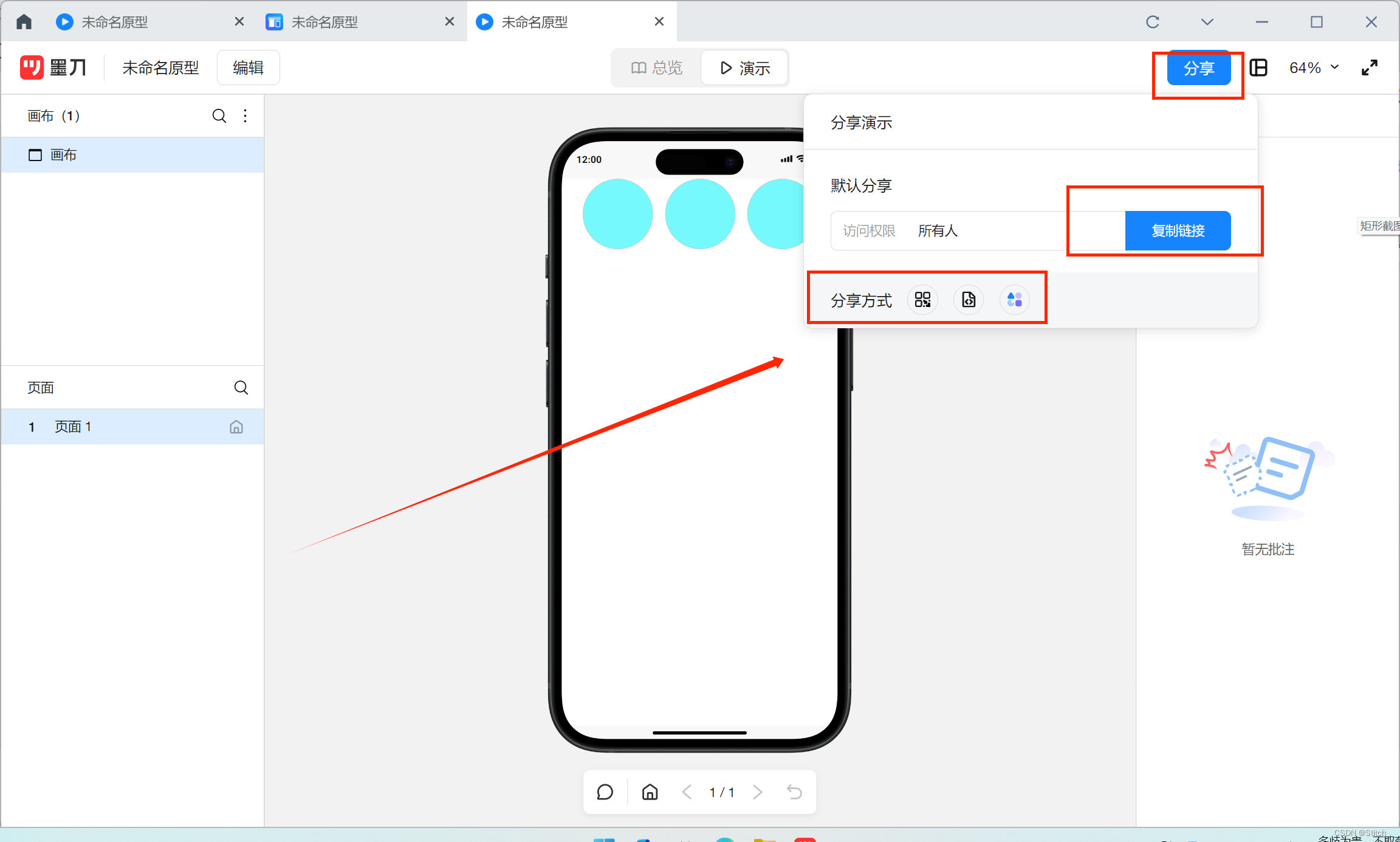
3、墨刀热门教程使用墨刀怎么制作左右滚屏怎么制作局部滚动其实很简单主要就是新建一个母版来进行完成这些功能效果的实现具体的操作方法如下1首先就是打开墨刀软件,新建一个母版,根据自己的需求进行创建 2接着就是添加母版所需要的数量尺寸标签以及其墨刀教程他的组件 3然后将母版拖入到工作区;选择原型设计工具时,市面上的墨刀原型axure和mockplus各有千秋本篇文章将引导新手快速上手墨刀原型,提供实用教程墨刀原型具有五大优势易于上手,支持多种设备演示,提供工作流文档生成,支持在线团队协作,与Sketch集成无需学习,即可轻松绘制原型墨刀原型帮助产品经理设计师运营人员快速完成;方法步骤 1打开墨刀,点击“创建空白项目”按钮,进入页面,选择符合需要的版式,在弹出窗口输入名称,选择画布尺寸,点击“创建”即可进入编辑页面2进入页面,点击“内置组件”按钮,在弹出列表可以添加自己的“图标导航栏”“轮播图”等,根据需要的页面设置内容,点击导航栏内部文字可修改文字内容修改颜色等3点击上面的“素材库”按钮,可以给页面添加图片,还可以上传;其实,在墨刀里面设计原型项目分享真的可以有多种分享方式关于墨刀原型项目的分享问答就分享这几个,更多精彩资讯尽在~为广大朋友们提供了墨刀在线办公协作软件零基础入门操作教程和墨刀在线办公协作软件进阶版动态组件教程课程学习哦~有需要的朋友们点击去学习吧以上就是本文的全部内容,希望对大家的学习;选择版本墨刀分为网页版和客户端,网页版可直接使用,客户端功能与网页版一致,一般下载客户端使用,且使用过程中需要联网进入原型设计界面进入网页后,会看到两个选项,一个是示例,另一个是使用原型设计,选择第二个进行原型设计认识界面布局进入原型设计界面后,可以看到分为几个部分最左边。


