1、1打开电脑并双击打开控制面板2点击进入“网络和Internet”3点击进入“网络和共享中心”4点击进入“更改适配器设置”5单击鼠标电脑dns设置,选择“属性”6选中DNS服务器地址电脑dns设置,填写首选DNS服务器和备用DNS服务器后点击确定,则DNS修改完成。
2、电脑设置DNS电脑dns设置的方法如下以Windows系统为例打开网络设置入口点击屏幕右下角电脑dns设置的网络连接图标通常显示为信号强度或电脑图标,右键选择“打开网络和Internet设置”或通过控制面板找到“网络和共享中心”进入进入网络状态界面在打开的窗口中,点击“更改适配器选项”或类似选项,进入网络连接列表。
3、电脑DNS地址设置步骤如下1 打开网络设置入口点击桌面右下角的“网络”图标或通过控制面板进入,进入网络和共享中心2 进入本地连接属性在“网络和共享中心”页面中,点击左侧的本地连接若使用无线网则点击“无线网络连接”3 打开网络属性对话框在弹出的本地连接状态窗口中,点击属性按钮。
4、设置电脑DNS可通过控制面板中的网络设置完成,具体步骤如下打开网络和共享中心点击电脑右下角网络图标,选择“打开网络和共享中心”进入适配器设置在“网络和共享中心”页面,点击左侧“更改适配器设置”选择当前网络并打开属性在适配器列表中,找到当前正在使用的网络如“以太网”或“WiFi”,右。
5、电脑设置DNS地址可通过系统网络和共享中心或360 DNS优选工具完成,具体方法如下方法一通过系统网络和共享中心设置打开网络和共享中心鼠标右键点击任务栏网络连接图标,选择“打开网络和共享中心”进入本地连接属性点击“本地连接”或当前使用的网络连接,在弹出窗口中点击左下角的“属性”修改IPv4。
6、一 电脑dns设置在哪里 DNS域名系统是互联网的一项服务它作为将域名和IP地址相互映射的一个分布式数据库,能够使人更方便地访问互联网DNS使用TCP和UDP端口53设置DNS方法1点击任务栏上的网络图标,打开“网络和共享中心”2在左侧导航栏找到“更改适配器设置”选项,点击进入3选择你要设置dns的网络。
7、1打开网络和共享中心,点击本地连接,详细信息,看一下IPv4 DNS服务器地址,抄一下后面那一串数字2然后还是网络共享中心本地连接,点属性,Internet协议版本4TCPIPv4,属性,常规全部改为自动获得IP地址,自动获得DNS服务器地址3打开网络和共享中心,左边更改适配器设置,本地连接,右击。
8、1,打开“设置”可以通过右键点击任务栏右下角的网络图标,选择“打开网络和Internet设置”,或者使用搜索功能查找“设置”2,在“设置”窗口中,选择“网络和Internet”,然后点击“状态”3,点击“更改适配器设置”4,在网络连接窗口中,找到并右键点击正在使用的网络连接如“以太网”或“WiFi。
9、设置电脑DNS地址的操作步骤如下一打开网络和共享中心 首先,点击电脑右下角的网络图标,这通常显示为一个信号格或者网络连接的图标在弹出的网络选项中,点击网络和共享中心,进入网络管理的核心界面二选择网络连接 在网络和共享中心窗口中,你会看到当前电脑连接的所有网络找到并。
10、电脑DNS设置方法及查看DNS服务器速度的方法 DNS设置方法打开运行窗口使用键盘上的组合快捷键“Win+R”打开运行窗口打开命令提示符在运行窗口中输入“cmd”并回车,打开命令提示符窗口查看DNS服务器地址在命令提示符窗口中输入“ipconfigall”并回车,查看弹出的数据中的DNS服务器地址,并将其。
11、你的DNS设置出现问题 1首先点击右下角的网络图标,打开quot网络和Internet设置quot2在WLAN选项卡中,点击quot更改适配器选项quot3右击你当前的网络设备,打开属性 4打开IPv4协议 5选中quot自动获得DNS服务器地址quot即可。
12、手动设置DNS在弹出的Internet协议版本4属性窗口中,选中“使用下面的DNS服务器地址”选项然后,将之前记下的DNS地址填写到“首选DNS服务器”和“备用DNS服务器”如果需要的话的文本框中保存设置填写完毕后,点击“确定”按钮保存设置此时,你的电脑就已经成功设置了自定义的DNS服务器地址请。
13、设置电脑DNS地址的步骤如下一打开控制面板 首先,点击屏幕左下角的开始菜单图标在弹出的菜单中,找到并点击控制面板选项这是进行网络设置的第一步二进入网络和共享中心 在打开的控制面板窗口中,找到并点击网络和共享中心选项这个选项提供了对网络连接和共享设置的访问三。
14、怎么设置电脑的dns怎么改电脑dns一 电脑怎么更改dns您好,DNS域名系统是互联网的一项服务它作为将域名和IP地址相互映内射的一个分布式数容据库,能够使人更方便地访问互联网DNS使用TCP和UDP端口53设置DNS。
15、联通宽带的通用dns,可以设置为首选15与备选0进行适配但是通用设置的DNS响应速度比较慢最好使用对应当地的首选DNS,这样能大大提高宽带数据的传输速度DNS服务器于全球每一个角落都设有正常情况下,用户设置的运营商DNS地址应该根据用户所在地或者细致到所用线路来。
16、电脑DNS设置的具体步骤如下以Win10系统为例1打开网络设置界面鼠标左键点击任务栏中的网络图标通常为WiFi或以太网图标,在弹出的菜单中选择网络和Internet设置2进入网络和共享中心在系统设置页面左侧,向下滚动至状态区域,点击网络和共享中心选项3访问适配器设置在“网络和共享中心”。
17、电脑DNS的设置并没有一个绝对的“最好”的方案,因为最适合的DNS服务器通常取决于你的地理位置网络服务提供商ISP以及你访问的网站和服务器的位置不过,以下是一些关于如何设置电脑DNS的通用步骤和建议一设置步骤 打开网络和共享中心在电脑的任务栏右下角找到网络连接图标,右击选择“打开网络。
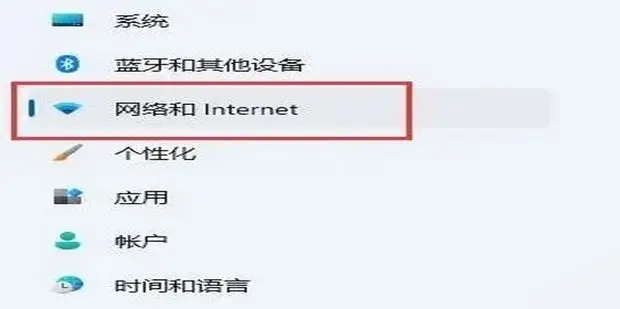
18、电脑设置DNS的步骤因操作系统而异,以下以Windows和Mac为例介绍设置方法Windows系统打开网络设置在“控制面板”中找到“网络和 Internet”或“网络和共享中心”,然后点击“更改适配器设置”选择网络连接找到当前使用的网络连接如Wi Fi或有线连接,右键单击该连接并选择“属性”选择协议版本。

