1、右键点击“我虚拟内存设置的电脑”虚拟内存设置,选择“属性”进入系统高级设置在系统属性窗口中虚拟内存设置,选择左侧的“高级系统设置”在弹出的系统属性窗口中,选择“高级”选项卡设置性能选项在“高级”选项卡中,点击“性能”部分的“设置”按钮进入高级性能设置在性能选项中,再次选择“高级”选项卡更改虚拟内存设置点虚拟内存设置;一打开系统属性窗口 鼠标右击桌面上的“此电脑”图标,选择“属性”选项,打开系统属性窗口二进入高级系统设置 在系统属性窗口中,选择左侧的“高级系统设置”选项,进入高级系统设置界面三设置性能选项 在高级选项卡中,点击“性能”下面的“设置”按钮,进入性能选项窗口四更改虚拟内存设置;进入系统属性窗口右键点击“此电脑”图标,选择“属性”,在打开的窗口中点击左侧的“高级系统设置”在弹出的“系统属性”窗口中,切换至“高级”选项卡,点击“性能”区域下的“设置”按钮调整虚拟内存设置在“性能选项”窗口中,再次选择“高级”选项卡,点击“虚拟内存”区域下的“更改”按钮取消;调整虚拟内存设置在“性能选项”窗口中,再次选择“高级”选项卡,点击“虚拟内存”区域下的“更改”按钮取消勾选“自动管理所有驱动器的分页文件大小”,以便手动配置选择驱动器并设置参数 驱动器选择建议选择非系统盘如D盘E盘,避免占用C盘空间导致系统运行缓慢自定义大小选中目标驱动器后。
2、Win10虚拟内存设置步骤如下步骤1打开系统信息界面在桌面环境下按下 WIN+X 组合键,选择系统选项新版Win10可能先进入设置界面,需进一步点击系统信息步骤2进入高级系统设置在系统信息界面中,点击高级系统设置步骤3调整性能设置在系统属性窗口的高级选项卡下,找到性能;1电脑桌面右键点击此电脑属性,以win10系统操作讲解2在电脑属性界面选择高级系统设置3在高级系统界面点击高级性能设置按钮4进入性能选项后,继续点击高级选项卡5现在在高级选项卡中虚拟内存设置你可以看到虚拟内存设置了,点击更改按钮6下面进入自定义设置介绍,微软官方建议虚拟内存是物理;步骤1进入系统属性界面右键点击桌面此电脑图标,选择属性步骤2打开高级系统设置在系统窗口左侧点击高级系统设置,弹出系统属性对话框步骤3进入虚拟内存设置页面在系统属性对话框中,切换至高级选项卡,点击性能区域的设置按钮在弹出的性能选项对话框中;操作步骤打开系统属性 右键点击桌面“计算机”图标,选择“属性”进入高级系统设置 在左侧菜单栏点击“高级系统设置”调整性能选项 在“系统属性”窗口中,切换至“高级”选项卡,点击“性能”区域的“设置”按钮修改虚拟内存设置 在“性能选项”窗口中,再次切换至“高级”选项卡,点击“虚拟内存”。
3、虚拟内存一般设置为物理内存的15倍虚拟内存设置方法1选择桌面上的计算机,鼠标右键选择属性2点高级系统设置3点性能下的设置;右键单击“此电脑”在桌面上找到“此电脑”图标,右键单击后选择“属性”进入高级系统设置在弹出的系统属性窗口中,向下滑动页面,找到并点击“高级系统设置”打开性能设置在“系统属性”窗口的“高级”选项卡中,点击“性能”区域的“设置”按钮进入虚拟内存设置在“性能选项”窗口中,切换至;Win10虚拟内存设置步骤如下进入系统属性界面在“此电脑”图标上鼠标右键选择“属性”打开高级系统设置在系统属性界面中,选择左侧的“高级系统设置”并打开进入性能设置在弹出的“系统属性”面板中,点击“高级”选项卡,然后在“性能”区域的右下角选择“设置”并打开进入虚拟内存设置在弹出的“性能;Win10虚拟内存设置步骤如下步骤1进入系统属性界面右键点击桌面上的“此电脑”或“计算机”,选择属性步骤2打开高级系统设置在属性面板左侧点击高级系统设置步骤3进入性能设置在“系统属性”窗口的高级选项卡中,点击性能区域的设置按钮步骤4调整虚拟内存选项在性能选项窗口的高级选项卡中。
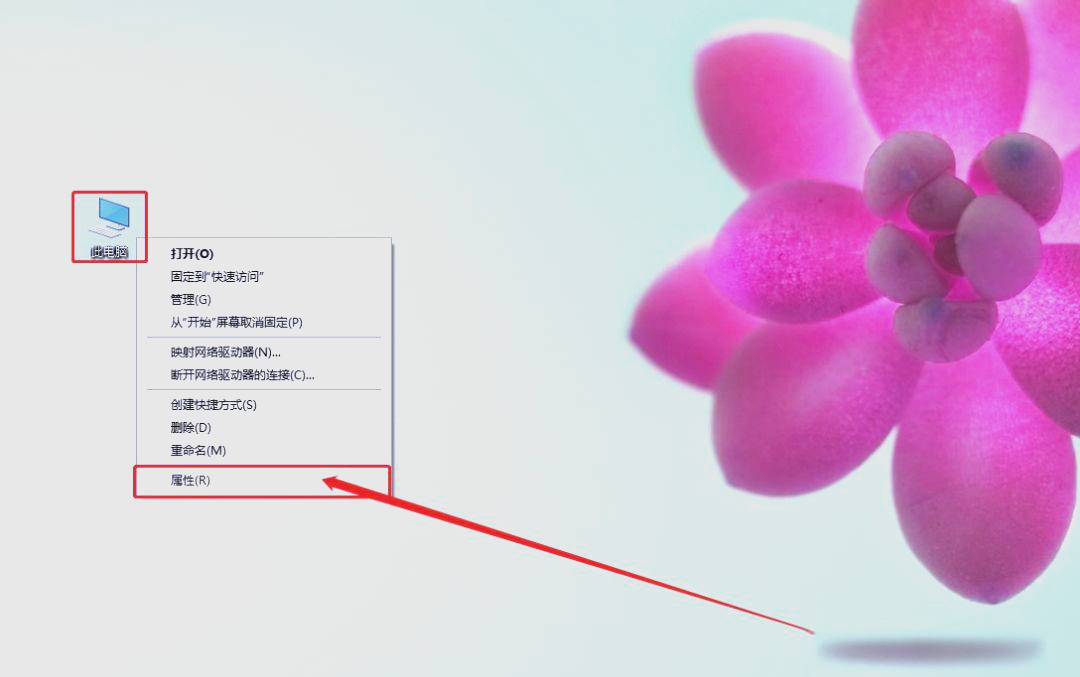
4、打开系统属性 右键点击桌面上的“此电脑”图标,选择“属性”以打开系统属性窗口进入高级系统设置 在系统属性窗口的左侧菜单栏中,找到并点击“高级系统设置”设置性能选项 在弹出的“系统属性”窗口中,切换到“高级”选项卡,然后点击“性能”下的“设置”按钮更改虚拟内存设置 在“性能选项”窗口中,切换到“高级”选项;M内存大小的设置一般使用默认的即可,如果感觉到内存不足时,再来设置,建议最多不超过实际内存的2倍内存越小,磁头定位越快,效率越高,因此,不要设置太大,设置完毕,点击确定;将初始大小和最大值改为推荐值如3019M,或设为物理内存的15倍自定义大小设置为同一值可减少磁盘碎片,加快系统运行速度设置完成后点击保存,重新启动电脑使设置生效禁用虚拟内存 禁用虚拟内存的步骤与设置虚拟内存相同,直至进入虚拟内存设置界面在虚拟内存设置界面中,选择无分页文件。


