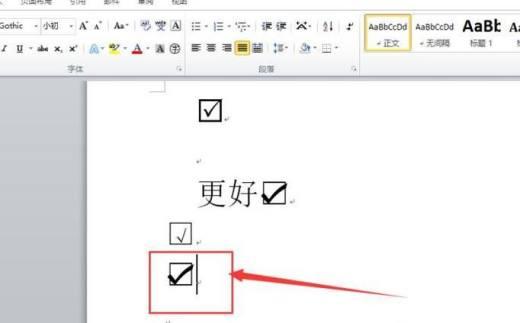
1、1打开Word文档word怎么打钩,将光标移到需要添加勾选框的位置 2点击插入word怎么打钩,在插入菜单下点击符号 3点击其他符号选项 4选择勾选框,点击插入即可 MicrosoftOfficeWord是微软公司的一个收费文字处理应用程序,是最流行的文字处理程序之一它最初是由RichardBrodie为word怎么打钩了运行DOS的IBM计算机而在1983年编写,后来成为了Micro。
2、1首先我们打开word文档,点击左上角的插入 2接着点击右边的符号 3弹出列表选项,找到打勾的方框,点击添加,如图所示 4然后添加完成后即可,如图所示 希望对您有所帮助,如有疑问记得留言哦,谢谢 10 评论1 分享 举报 旅游路上小知识 高粉答主 20210430 · 我是旅行小达人,专。
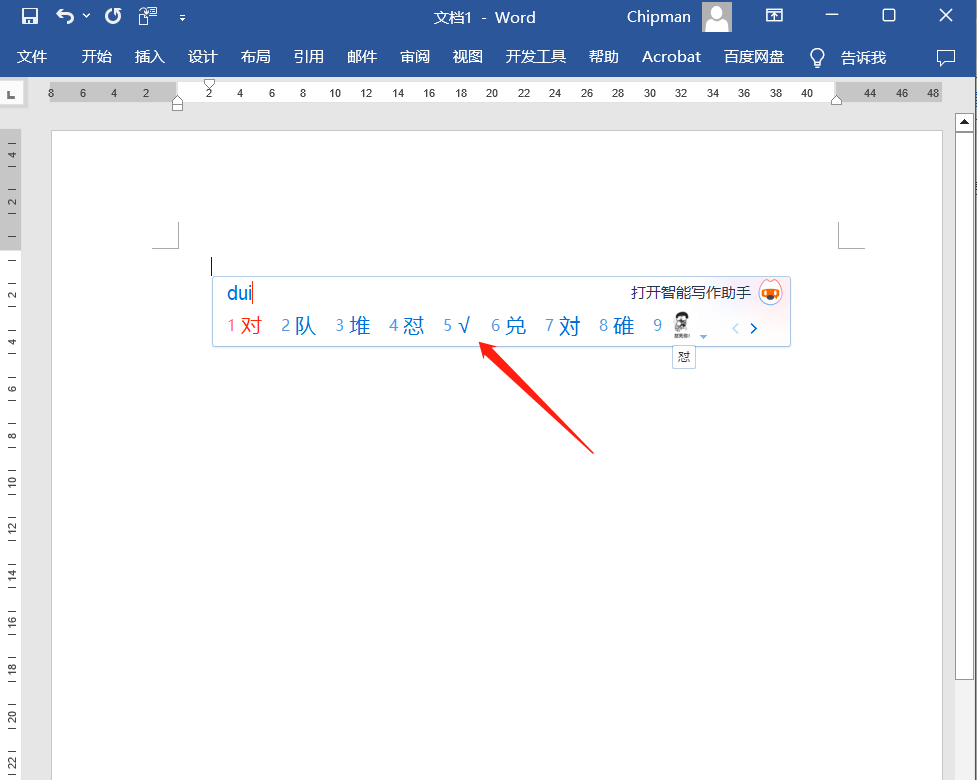
3、方法一打开Word文档在手机上打开WPS Office应用,并进入Word文档编辑界面创建或选择空白文档点击屏幕右上角的“+”号,选择“文字”,然后选择“新建空白”以创建一个新的空白文档,或者在已有文档中操作输入并选择打勾图标在文档中输入“打勾”两个字在弹出的智能提示或符号选项中,选择打。
4、步骤一打开Word的符号工具 点击菜单栏的quot插入quot选项,然后向下滚动找到quot符号quot类别在弹出的列表中,word怎么打钩你会看到众多特殊字符,包括那个代表确认和完成的圆圈打勾符号步骤二选择合适的圈号 进入符号面板后,切换到quot更多符号quot选项,这里会展示更多的字符集在quot字符代码quot或quotUnicodequot区域搜索quotU+2713quot。
5、我们平时在使用word的时候,经常会遇到在方框里打勾的情况,虽然这个问题看起来很容易,但是一旦动手操作就知道不是想象的那样,很多办公小白更是束手无策,下面小编介绍几种在方框里打勾的方法,希望对大家有所帮助1通过百度搜狗搜索复制粘贴 这个应该是目前很多人在用的方法之一,因为相比较最为简单啊,从下图可以看出我们通过各种搜索引。
6、word在方框里打对勾的方法演示版本word2019 1首先打开word然后再点击插入如下图所示2然后再点击符号如下图所示3然后再点击符号栏如下图所示4最后再找到方框里打勾的的符号点击一下,再点击插入即可,如下图所示。
7、在Word里面打勾,可以通过以下几种方法实现一使用符号插入功能 打开Word并定位插入位置首先,打开你的Word文档,并定位到你想要插入对勾的位置选择插入符号点击Word菜单栏中的“插入”选项在下拉菜单中,选择“符号”,然后进一步选择“其他符号”查找并插入对勾在弹出的“符号”对话框中。
8、2这时Word界面中就会出现“控件工具箱”点击“复选框”,Word页面上就会出现一个叫标有“CheckBox1”的小方框,前面的小方框就是复选框用鼠标右键点一下这个“复选框”,再点“复选框对象”“编辑”,把“CheckBox1”改成需要的内容3这时还不能打勾,需要再点“控件工具箱”的第一个。
9、3选中插入的带圈字符,通过鼠标右键选择“切换域代码”4选中域代码中我们输入的字符“8”,然后点击插入选项卡中的“符号”“其他符号”5在Wingdings2字体字符中找到选勾符号,点击插入6在域代码中通过鼠标右键选择“切换域代码”即可7返回主文档,发现在word的圈里面打对勾操作完成。
10、在Word里打勾有多种操作方法使用快捷键在Word文档中输入“2611”,之后按下键盘上的“Alt+X”键,就可以打出对勾符号或者输入“2713”后按“Alt+X”键也可以实现还可以按住键盘上的“Alt”键,在小键盘上输入“9745”,然后点击“回车”键使用符号插入打开Word文档,点击“插入”,进入。
11、在Word中打勾,可以采用以下几种方法方法一使用符号功能 打开Word文档,定位光标到需要输入勾的位置 点击Word菜单栏中的“插入”选项 在“插入”菜单中找到并点击“符号”功能,然后在符号列表中找到勾的符号并点击插入方法二使用快捷键 在Word文档中定位光标 按下键盘上的“Alt”键不放。

