1、1打开所需要修改ps把图片变成线条轮廓的图片2点图像调整去色快捷键shift+ctrl+u3复制背景图层把正常改为线性减淡4点图像调整反相快捷键ctrl+I5点滤镜其他最小值ps把图片变成线条轮廓,轮廓的深浅直接调半径就好,根据自己的爱好和图片的要求调整最佳状态就好6最后合并图层点图层合并可见图层就OKps把图片变成线条轮廓了。
2、打开原图首先,在Photoshop中打开ps把图片变成线条轮廓你想要转换成线条轮廓的图片选择色彩范围使用“选择”菜单下的“色彩范围”命令在弹出的对话框中,选择你想要去除的颜色调整“颜色容差”参数,直到你满意选区的范围这个参数决定了颜色选择的精确度创建选区点击“确定”后,Photoshop会根据你选择的颜色和容差。
3、打开Photoshop软件,导入需要处理的图片使用快捷键Ctrl+J复制一份图层,以便在不影响原图的情况下进行操作去色处理 选中复制的图层,使用快捷键Ctrl+Shift+U进行去色处理,或者点击菜单栏中的“图像”“调整”“去色”复制图层并反相 将去色后的图层再次使用快捷键Ctrl+J复制一层选中新复制的。
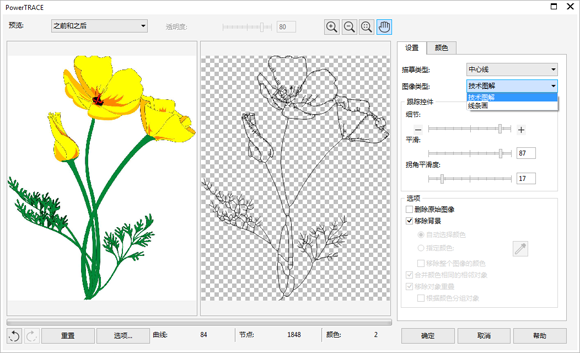
4、1首先导入图片,点击菜单栏“位图”“轮廓描摹”“线条图”2然后右侧的属性可以根据自己的要求调整,一般默认就可以,点击“确定”3然后在原来的图层上会自动生成一个轮廓图,鼠标点击拖动出来4然后双击右下角的“轮廓笔”,设置轮廓线的宽度为“细线”5然后单击右上角的“无色。
5、1打开ps软件,打开一张马的图片2进入后点击滤镜风格化查找边缘按钮选项3基本的描线效果就出来了4再调整一下色阶,去掉一些浅色的背景杂色5把马的图片放到别的图片上,添加一个正片叠底模式去掉背景,马的轮廓就出来了。
6、在PS中将图片转化为轮廓,您可以按照以下步骤操作1 导入图片,并解锁图层2 复制图层3 对复制的图层进行反相操作4 将图层模式设置为“颜色减淡”5 应用“最小值”滤镜,设置一个较小的半径值,例如1完成以上步骤后,您可以看到图片已经变成了轮廓如果有其他问题,可以私信或留言。
7、在图层面板中,将反相后的图层混合模式改为 颜色减淡此时图片会呈现高对比度线条轮廓应用最小值滤镜 选择顶部菜单 滤镜 其他 最小值,通过调整半径参数控制线条粗细数值越大,线条越粗犷数值越小,线条越精细可选优化步骤 若线条边缘不够清晰,可尝试调整图层不透明度或使用 滤镜 锐化。
8、1ps把图片变成线条轮廓我们首先打开图片,ctrl j复制图层2ctrl shift u去色3ctrl j复制去色过的图层,然后ctrl i反相4调整该层混合模式为颜色减淡,然后你会发现,图片变成了白色5滤镜其他最小值,调整数值到满意效果,数值一般不超过5其实第5步也可以用滤镜模糊高斯模糊,来代替最小值~效果差。
9、要将图片变成轮廓线效果,可以按照以下步骤在Photoshop中进行操作打开图片首先,在Photoshop中打开你需要修改的图片去色处理点击菜单栏的“图像”“调整”“去色”,将图片转换为灰度图,以便后续处理复制背景图层并调整模式复制背景图层将新复制的图层混合模式从“正常”改为“线性减淡”反相。

10、要将图片转换成线稿,使用Photoshop可以按照以下步骤操作导入图片打开Photoshop,导入你想要转换成线稿的图片使用轮廓描摹功能点击菜单栏中的“图像”“调整”“线条图”或类似功能若使用标准PS,可以尝试“滤镜”“风格化”“查找边缘”等作为初步处理调整属性如果使用的插件或。
11、在Photoshop中提取图片轮廓线的步骤如下打开图片使用Photoshop打开你想要提取轮廓的图片应用查找边缘滤镜点击工具栏中的“滤镜”选项,选择“风格化”,然后点击“查找边缘”这一步会将图片转换为黑白线条图,突出显示边缘调整色阶使用快捷键Ctrl+L打开色阶调整窗口,通过调整输入色阶的滑块,可以。
12、1 打开图片并调整亮度与对比度 在Photoshop中打开需要转换的图片 如果图片色彩暗淡,使用“图像”“调整”“亮度对比度”功能调整亮度和对比度,以便更好地突出线条和轮廓2 使用“图像轮廓”功能 在菜单中找到“图像”“调整”“图像轮廓”,点击应用这一功能能够识别图片的轮廓,并将其转化为。
13、3 转为黑白图 然后,我们需要将这个灰度图进一步处理成黑白图可以通过调整色阶来实现,点击图像菜单中的ldquo调整rdquoldquo色阶rdquo,通过调整色阶的黑白场来强化图片的对比度和明暗度,使图片变成黑白色调这一步可以帮助我们更好地看出图像中的线条和轮廓4 使用滤镜转为线稿 最后一。
14、1打开电脑上面的PS软件,导入一张素材图片 2点击PS工具栏上方的图像选择调整 3再选择去色 4按键盘上面的CTRL+J复制背景图层在图层面板上面正常模式里面选择颜色减淡 5再选择菜单栏上面的图像,下方的调整,再点击反相 6然后在菜单栏上面的滤镜下方的其它,然后点击最小值 7轮廓的深浅。
15、反相处理依次点击 图像调整反相,此时图片显示为一片白色应用最小值滤镜依次点击 滤镜其他最小值,弹出调节框后,将数值设为 1一般情况最佳,此时图片显现出轮廓线效果合并可见图层右键点击图层,选择 合并可见图层,完成最终效果注意事项PS功能强大,但需通过练习熟悉操作,上述步骤。
16、在PS中把图片的外轮廓线抠出来,可按以下步骤操作打开图片启动PS软件,将需要处理的图片打开查找边缘图片打开后,在菜单栏中找到“滤镜”,依次点击“滤镜风格化查找边缘”此时,PS会自动识别图片中的边缘信息,将图片转换为类似线条画的效果,突出显示物体的轮廓调整色阶点击“查找边缘”。
17、以获得最佳的轮廓线效果合并图层最后,点击菜单栏中的“图层”,“合并可见图层”,将所有图层合并为一个图层通过以上步骤,你就可以在PS中将图片转换成轮廓线效果了这种方法通过去色反相最小值滤镜等处理,能够有效地提取出图片的轮廓线,使其呈现出简洁明了的线条效果。

