sihsihboot四个计划任务win10关闭更新,您可以通过单击任务名称然后单击右侧“选定项目”中win10关闭更新的“禁用”来停止计划任务这样,所有四个计划任务都将停止3删除C驱动器目录中的“Windows10Upgrade”文件夹4删除“CWindows”目录下的“UpdateAssistant”和“UpdateAssistantV2”文件夹即可永久禁止系统更新。
Win10专业版系统自动更新可通过修改组策略和禁用相关服务来彻底关闭,具体操作如下方法一通过组策略编辑器关闭自动更新步骤1打开组策略编辑器同时按下键盘快捷键 Win+R,打开运行窗口,输入 gpeditmsc,回车按下 Enter后打开本地组策略编辑器步骤2定位到配置自动更新选项在组策略编辑器界面。
1 右键点击开始2 选择设置3 打开更新和安全4 选择Windows更新下的高级选项5 找到暂停更新的菜单,打开下面的按钮即可关闭更新 抢首赞 评论 分享 举报 华硕服务 1 分钟前 · 百度认证华硕电脑上海官方账号 关注 展开全部 1按键盘上的“Wind。
win10关闭更新重启提示的方法主要有以下几种方法一通过“设置”调整更新重启时间 点击“开始”按钮,再点击小齿轮图标进入“设置”,选择“更新和安全”在“Windows 更新”一节中,点击右侧“更新设置”中的“更改使用时间”链接按钮在弹出的“使用时间”浮动对话条中,设置电脑的使用时间在这个。

按下 Win + R 键打开运行窗口,输入 servicesmsc 并回车在服务列表中找到“Windows Update”或“Windows 更新”,右键选择“停止”双击该服务进入属性设置,将“启动类型”修改为“禁用”,防止系统自动重启更新服务二彻底关闭Win10更新的解决方案设置为按流量计费的网络 进入“设置”“网络和I。
可以通过服务窗口将Windows Update服务禁用并停止来彻底关闭win10更新,具体操作如下打开运行窗口右键点击系统桌面左下角的开始按钮,选择“运行”菜单输入命令打开服务窗口在打开的运行窗口中输入servicesmsc命令找到Windows Update服务项在打开的服务窗口中找到“Windows Update”的服务项打开属性。
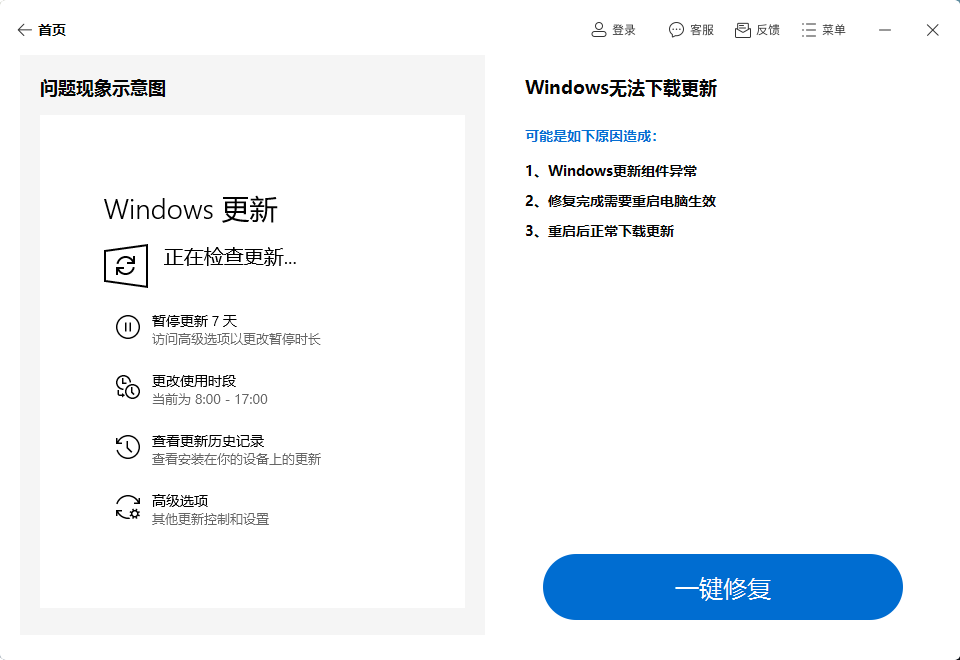
Win10关闭系统更新的详细步骤如下操作一进入系统设置点击电脑左下角的 “开始”菜单Windows图标,选择 “设置”齿轮图标进入系统设置界面操作二打开更新和安全选项在Windows设置界面中,找到并点击 “更新和安全” 选项操作三进入高级选项在左侧菜单中选择 “Windows更新”,右侧页面点击。

