当word文档最后一页是因表格或图片导致的空白页且无法删除时,可通过调整表格行宽或图片占位来解决具体操作如下确认问题原因当文档最后一页是表格或图片时,空白页可能因上一页内容如表格占用了多余行宽或图片格式导致分页异常,此时按Backspace键无法直接删除空白页调整表格行宽将光标定位到。
Word最后一页空白页删除不掉的问题解决方法遇到Word文档中最后一页空白页无法删除的情况,可以尝试以下步骤进行解决复制文档副本为防止操作失误导致原文档内容丢失,建议先将Word文档复制一份,然后打开副本进行操作使用查找和替换功能在Word文档的选项卡中找到开始列表,点击替换选项,弹出。
1打开word文档,点击“开始”选项卡下的“显示隐藏编辑标记”2显示编辑标记可以查看到空白页前一页有“分节符”,这时空白页上的段落标记按Delete或Backspace都无法删除3正确的操作是把光标放到分节符前方,按Delete键删除分节符4删除分节符后,最后空白页上的段落标记就可以被删除了5这样就可以删除。
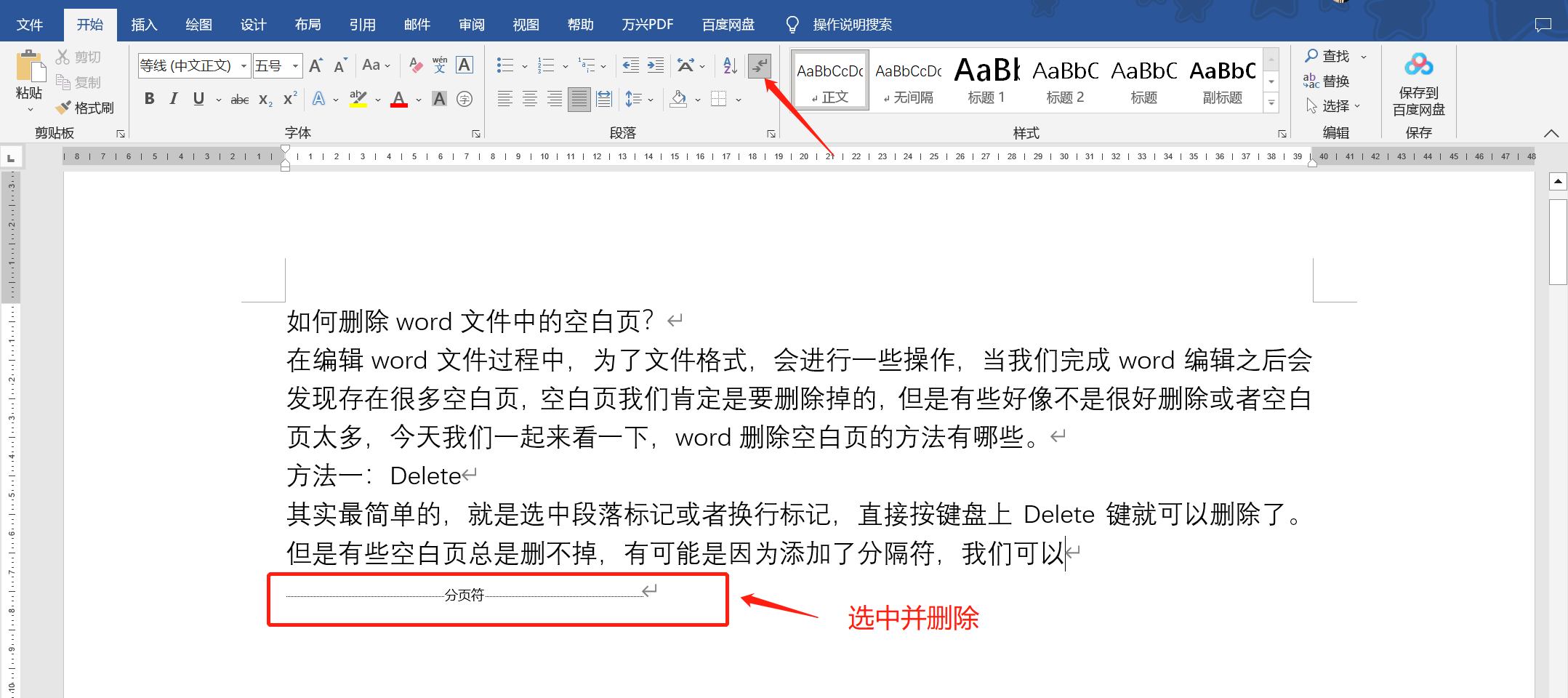
方法一 Shift键删除空白页 首先将光标定位在文档末尾,然后按住Shift键不松,鼠标单击选中空白页面,然后按下Backspace或Delete键即可删除空白页 方法二 分页符删除空白页 在选项卡中选择开始段落,点击显示编辑标记,就可以看到被隐藏的分页符了最后将光标放到分页符。
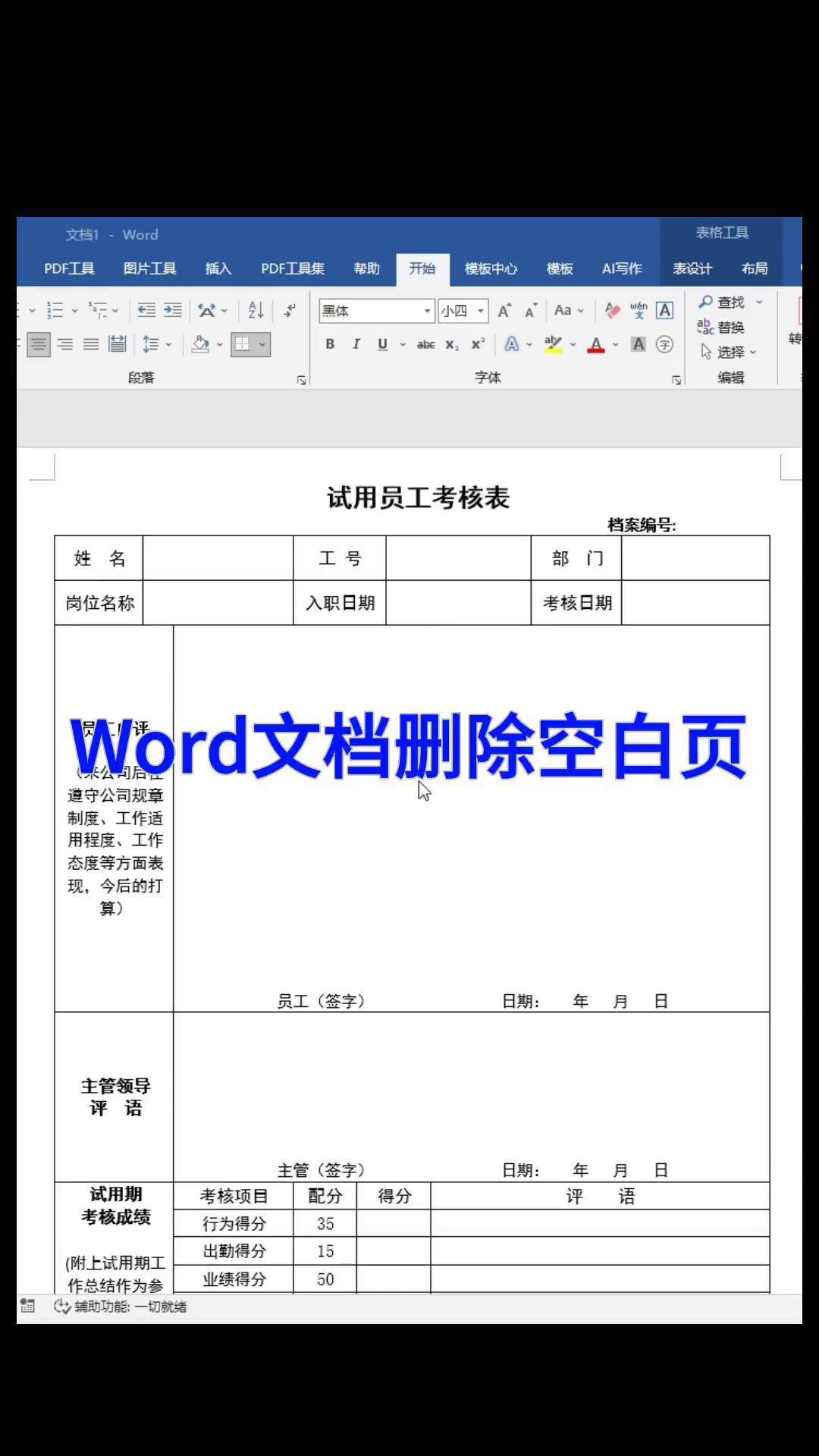
Word中最后一页空白页删不掉的解决方法有以下几种一使用delete键处理 删除分节符如果空白页上页存在分节符,可以使用快捷键Ctrl+Shift+8使分节符显示,然后将光标定位在分节符的位置,按delete键进行删除删除分页符分页符的处理方法与分节符相同,使用快捷键Ctrl+Shift+8显示分页符。
将光标置于该空白页的上一页末尾,按“Delete”键即可删除空白页如果空白页在文档末尾,可以直接按“Delete”键删除如果无法删除,可以进入“视图”选项卡,选择“大纲视图”,选中空白页上的所有段落,按“Delete”键即可删除空白页 抢首赞 评论 分享 举报。
点击“停止保护”,输入密码以解除限制若忘记密码,可能需要使用专门的Word限制密码解除工具保存新文档在解除限制并成功删除空白页后,记得保存新文档以便继续使用通过以上步骤,通常可以解决Word文档最后一页空白页无法删除的问题如果问题依然存在,建议检查文档的其他设置或寻求专业帮助。
一般来说,word最后一页空白页删不掉我们可以通过按删除键和Backspace键来删除空白页但有时空白页太顽固,按删除键后,光标并未跳到下一页,这时可以尝试按Backspace键,逐个删除空白页 二显示非打印字符 使用快捷键Ctrl+Shift+8可以显示文档中的所有非打印字符,包括空白页如果有一些没有文字的符号,很可能是空白页,word最后一页空白页删不掉我们只需将这些符号。

