登录管理页面打开HIWIFI路由器的管理登录页面hiwifi路由器设置,输入正确的路由器管理密码以进入管理界面进入外网设置在路由器管理页面中,找到并点击“外网设置”选项,进入外网配置界面选择中继模式在外网设置界面中,选择“无线中继上网模式”随后,从列表中选择需要中继的无线网络的SSID即无线网络名称输入hiwifi路由器设置;一台新购买恢复出厂设置的极路由路由器,要连接宽带上网,需要经过下面几个配置步骤1正确连接极路由路由器 2设置电脑IP地址 3设置极路由上网 4检查上网设置是否成功 HiWiFi极路由 第一步正确连接极路由路由器1电脑有线连接 1宽带是电话线接入时请准备2根较短的网线,极路由的。
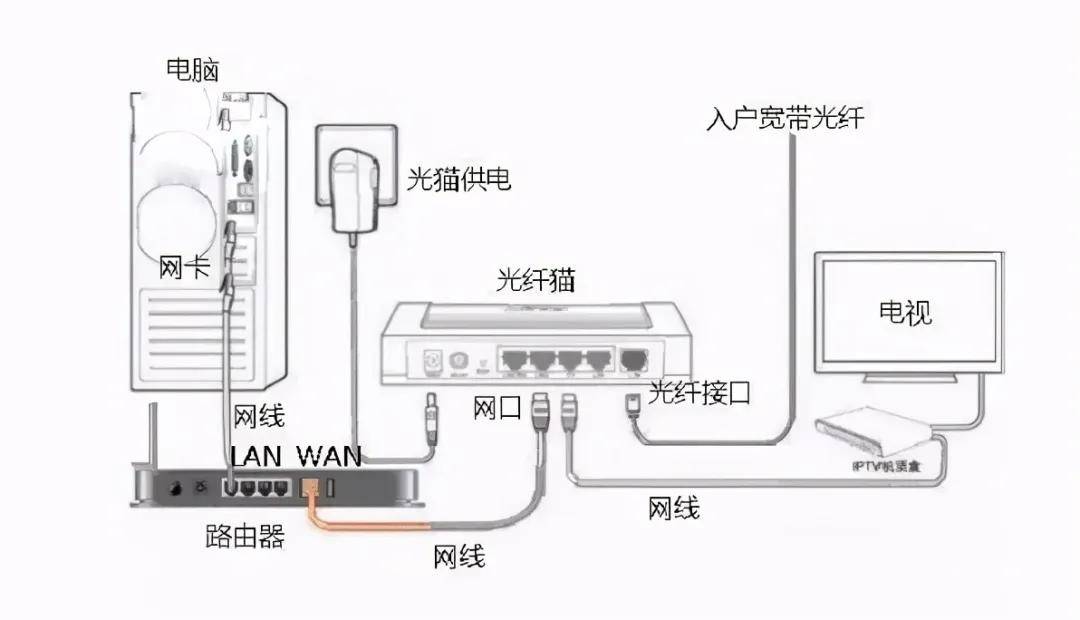
极路由hiwifi手机的设置步骤如下一连接设备与启动 首先,确保网线路由器和电脑之间的线路已经正确连接然后,启动电脑和极路由hiwifi路由器设备二进入设置界面 打开手机的浏览器应用在浏览器的地址栏中输入,这是极路由hiwifi路由器的默认管理地址,进入无线路由器的设置界面三;极路由hiwifi的设置步骤如下一正确连接极路由路由器 有线连接电话线接入将极路由的WAN口用网线连接宽带猫ADSL Modem,电脑用网线连接到极路由的其他接口光纤接入将极路由的WAN口用网线连接光猫,电脑同样用网线连接到极路由的其他接口入户网线接入将运营商提供的入户网线连接到极路由的。
极路由hiwifi无线中继使用教程及常见问题排查如下一使用场景接入公共网络小极信号搜索范围内有CMCC或ChinaNetChinaUnicom等公共网络信号,希望接入此类网络的用户扩展家庭网络家中已有一无线路由,需要继续使用此路由的同时使用小极二网络拓扑 三配置步骤主路由设置将主路由的信道设置为某一。
在家庭网络环境中,正确的布线方法至关重要如果你拥有电信猫,那么电信猫应连接到路由器的WAN口,而路由器的LAN口则应连接到你的电脑若没有电信猫,直接使用网线连接到路由器的WAN口,随后连接到电脑要进入路由器设置,首先需查看电脑的IP地址在Windows系统中,可以通过win+r打开运行窗口,输入“。
访问设置页面在浏览器地址栏输入 hiwificom 或 ,按Enter键若无法打开页面,检查网络连接或更换浏览器选择上网方式宽带拨号适用于运营商提供宽带账号密码的情况填写后点击“立即上网”关键点75%以上用户因账号密码错误导致失败,需仔细核对自动上网动态IP适用于无需账号密码,直接插。
极路由hiwifi手机的设置步骤如下连接设备与启动将网线路由器电脑之间的线路连接好启动电脑和路由器设备进入设置界面打开手机的浏览器,在地址栏中输入进入无线路由器设置界面登录路由器在设置界面会出现一个登录路由器的帐号及密码输入框输入默认帐号和密码选择设置向导登录成功后,选择设置向导的界面,默。
1、首先,需要将宽带网线连接到极路由的WAN口,电脑则用网线连接到极路由的其他接口如果使用的是无线设备如手机或笔记本电脑进行设置,则需先连接到极路由的默认WiFi,名称为“HiWiFi_”开头,并且初始状态下没有加密接着,设置电脑本地连接的IP地址为自动获取然后在浏览器地址栏输入hiwificom或者192。
2、1 网线两端分别接路由器的LAN口和电脑网口 2 打开浏览器,输入回车3 输入路由器密码回车 4 点外网设置 5 选中宽带拨号 输入宽带帐号和密码,点击保存6 点击无线设置 7 开启无线网络开关 输入网络名称和网络密码,即WIFI密码,点击保存8 配置完成,网线两端分别接路由器的WAN口和猫。
3、极路由hiwifi的设置步骤如下连接线路将ADSL或光纤猫等宽带接入设备出来的网线连接到路由器的WAN接口将电脑的网线连接到路由器的LAN接口设置电脑IP地址确保电脑的IP地址设置为自动获取DHCP,以便能够从路由器获取IP地址访问路由器设置界面打开浏览器,在地址栏输入路由器的默认IP地址。

4、极路由器HiWiFI的初次设置向导初次连接极路由,电脑自动弹出极路由的Web配置管理界面,选择“同意并设置路由器”,输入默认密码“admin”,即可进入配置界面了再次访问配置界面时,在浏览器地址栏中输入进行配置管理步骤如下1首先进入的是登陆界面,输入默认密码2第一步设置上网。
5、极路由hiwifi手机的设置步骤如下连接设备与启动首先,确保网线路由器和电脑之间的线路已经正确连接启动电脑和极路由hiwifi路由器设备,确保它们都处于工作状态进入设置界面打开手机上的浏览器确保手机已连接到路由器的WiFi或有线网络在浏览器的地址栏中输入,以进入无线。
6、极路由HiWiFi设置教程及功能全面解读如下一设置教程 硬件连接将ADSL线连接至极路由HiWiFi的wan接口,或者直接连接至电脑的LAN接口确保路由器接通电源并启动检查路由器IP在电脑的浏览器地址栏中输入路由器的默认IP地址登录设置界面在浏览器中输入路由器IP地址后,会弹出登录界面输入用户名。
7、1把ADSL出来的那条线连接到路由器的WAN接口处,接到电脑上或是交换机的接口为LAN按口如如下图所示2连线好以后路由器的默认IP地址为在浏览器的地址栏上输入IP并回车转到路由器设置界面,默认的时候是空的密码进入点击登陆就可以了3进入路由器以后首先设置,路由器连。
8、极路由hiwifi的设置步骤如下一正确连接极路由路由器 有线连接电话线接入使用两根网线,一根连接极路由的WAN口和宽带猫,另一根连接电脑和极路由的任意一个LAN口光纤接入同样使用两根网线,一根连接极路由的WAN口和光猫,另一根连接电脑和极路由的任意一个LAN口入户网线接入直接将运营商。
9、极路由hiwifi的设置步骤如下连接线路将ADSL猫出来的网线连接到路由器的WAN接口将电脑或交换机的网线连接到路由器的LAN接口登录路由器设置界面打开浏览器,在地址栏输入路由器的默认IP地址回车后,跳转到路由器设置界面此时默认密码为空,直接点击登录即可设置路由器连外网。

