1、1首先双击打开电脑桌面上的IE浏览器的快捷方式2打开IE浏览器之后,输入需要兼容的网站地址,然后点击工具栏里的“工具” 选项 3在弹出的选项中,点击“兼容性视图设置”选项4在打开的兼容性视图设置窗口之后,点击里面的“添加”5完成以上操作步骤之后,就可以设置好某一个网站的兼容兼容性视图;兼容性视图设置在“设置”里,具体步骤如下操作环境联想小新Air14,Windows11,Edge浏览器最新版等1打开Edge浏览器2点击页面的三个点选项3点击“设置”选项4在搜索栏内输入“兼容性”选项5在internet explorer模式页面点击“添加”选项即可;一打开IE浏览器 进入桌面首先,打开电脑并进入Windows 10的桌面环境点击开始图标在桌面的左下角,找到并点击“开始”图标找到IE浏览器在开始菜单中,向下滑动直到找到“Windows附件”部分,然后从中找到“Internet Explorer”即IE浏览器,并点击打开二设置兼容性视图 进入IE浏览器主页面。
2、1在电脑操作系统桌面点击打开ie浏览器2在IE浏览器主界面点击右上角工具菜单,选择点击兼容性视图设置3然后在添加此网站下面输入你要添加的网址,然后点击添加4再次打开网址会发现网址后面有一个好像文件破损的标志,这个就是已经是兼容视图兼容性视图了5然后点击工具后兼容性视图前面也有打勾;1找到电脑中的IE浏览器程序,点击打开该浏览器2找到并点击打开浏览器页面的右上角的齿轮图标3在弹出的选项中点击“兼容性视图设置”4在设置对话框中,将需要添加的网站网址输入并点击“添加”5可以看到输入的网址已经添加到兼容性视图中的网站列表中,同时将下图圈出的两个选项框勾;在Win10系统中设置IE10浏览器的兼容性视图,可按照以下步骤操作打开IE10浏览器在电脑中找到并启动IE10浏览器进入设置菜单点击浏览器右上角的“齿轮”图标工具按钮,展开菜单选项选择兼容性视图设置在弹出的菜单中,点击兼容性视图设置选项添加当前网站在弹出的对话框中,将需要兼容的网站地址。
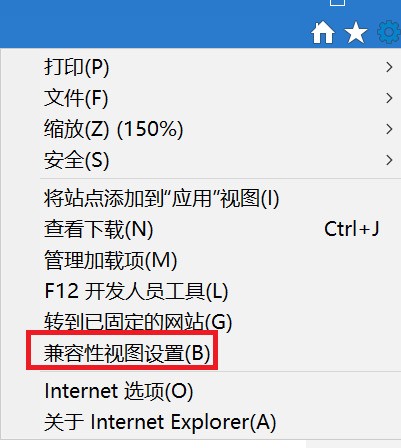
3、在设置菜单,设置兼容性视图步骤如下1电脑桌面找到IE浏览器图标2双击IE浏览器图标,打开IE浏览器,然后在IE浏览器右上角找到设置按钮3点击设置按钮,在弹出菜单找到兼容性视图设置项4然后点击兼容性视图设置5在弹出的兼容性视图设置菜单,找到添加网站框6然后在添加网站框输入要添加的网站网址;在IE浏览器中设置兼容性视图的方法如下一打开IE浏览器并显示菜单栏 启动IE浏览器确保你正在使用的是IE10或更高版本的浏览器显示菜单栏如果浏览器没有显示菜单栏,你可以在页签的空白处点击鼠标右键,选择菜单栏来显示它如果菜单栏已经显示,则可以跳过这一步二进入兼容性视图设置;1 ie9没有兼容性视图设置 某些网站在 Internet Explorer 中显示为空白或无法正确显示例如,部分网页内容可能缺失,或者颜色和文本可能不正确 某些页面可能根本无法显示如果页面的某个部分显示为空白或无法正确显示,请尝试执行以下一项或多项操作1打开“兼容性视图”如果 Internet Explorer 识别;1 检查浏览器模式确保IE8浏览器不是在兼容性视图模式下运行可以尝试切换到标准模式或者根据不同的网页需求调整模式2 启用兼容性视图设置如果确定是浏览器设置问题,可以在浏览器设置中找到兼容性视图选项并确保其已启用通常,兼容性视图设置会在ldquo工具rdquo菜单下的ldquo兼容性视图。
4、兼容性视图设置在浏览器右上角的设置里,首先打开电脑找到电脑桌面上的IE浏览器,并点击打开,打开后进入任一网页,找到页面右上方的的设置图标点击,点击这个设置图标后,会展开下图所示的选项,请找到下方的F12开发人员工具L,并点击进入兼容性视图的特点 兼容性视图是微软为兼容性视图了兼容基于其它网页标准开发的;在子选项中左侧悬着“扩展程序”选项4回到桌面将谷歌下载的IETab插剑拖入谷歌浏览器中5在页面中弹出的对话框中选择“添加扩展程序”按钮6可以看到在谷歌浏览器扩展程序页面已安装IETab,点击最右方的“已启用”按钮启用这个插件7就可以在在googlechrome浏览器中设置兼容性视图了;因为你已经让兼容的网站兼容了,所以找不到不是所有的网站都可自动在兼容性视图中显示,要添加的你可勾选兼容性视图IE8为例,在工具一栏下还有,兼容性视图是针对每一个站点独立设置的,不会互相干扰兼容模式不是万能的,是针对旧的网页技术保留的功能,因此,一些国内外较为时新的网页请不;1首先在电脑中打开“IE浏览器”,如下图所示2然后在打开的浏览器中,点击右上角“工具”图标,如下图所示3接着在打开的下拉菜单中,点击“兼容性视图设置B”,如下图所示4然后在打开的输入框里,输入想要设置兼容性的网址,如下图所示5接着点击“添加”,如下图所示,点击“关闭”,就设置完成了。
5、1 打开IE浏览器首先需启动Win10系统自带的Internet ExplorerIE浏览器若系统未默认显示IE,可通过搜索栏输入“Internet Explorer”快速定位并打开2 进入兼容性视图设置界面打开IE浏览器后,点击右上角齿轮图标设置按钮,在弹出的菜单中选择“兼容性视图设置”选项此步骤是关键入口,需确保选;兼容性视图是针对旧版IE设计的网站提供的一种渲染模式以下是关于兼容性视图的详细解释一定义与功能 定义兼容性视图是浏览器如IE浏览器及其兼容模式,以及部分其他浏览器提供的类似功能中,针对旧版IE设计的网站所提供的一种特殊渲染模式功能该模式旨在解决部分网站在新版浏览器中可能出现的;1在电脑上打开IE浏览器,点击浏览器界面右上角的设置图标2在“设置”的选项菜单中找到“兼容性视图设置”选项,然后进行点击3点击之后进入兼容性视图的设置窗口,在添加网站栏中输入要进行设置的网址,然后点击“添加”按钮4这时就可以发现刚刚的网址已经添加到下面的兼容性视图列表中了5。


