1、1 运行更快 C盘满了电脑c盘满了怎么办,电脑就像老牛一样慢释放C盘空间,让你的电脑重新焕发青春简单来说,把不需要的文件删了,就能省出更多空间 2 避免卡顿 C盘满了,新软件新游戏就装不下了释放C盘空间,就能避免这种烦恼简单来说,删掉临时文件回收站里的垃圾,空间就回来了 3 保护隐私 C盘里藏了很多你的小。
2、C盘满了可通过排查占用原因清理文件调整虚拟内存或寻求专业帮助来解决,同时需养成定期清理和文件管理的习惯预防问题再次发生 具体如下识别占用原因使用Windows自带的磁盘清理工具在搜索栏输入“磁盘清理”,该工具会分析C盘文件占用情况,通常临时文件系统还原点下载文件和程序缓存文件是主要占用源。

3、电脑C盘满了可通过磁盘清理功能释放存储空间,具体操作如下打开此电脑在桌面双击“此电脑”图标进入文件资源管理器进入C盘属性在设备列表中找到C盘,右键点击后选择“属性”选项启动磁盘清理在C盘属性窗口中点击“磁盘清理”按钮,系统将自动扫描可清理的文件选择待删文件扫描完成后,在列表中。
4、电脑C盘满了可通过磁盘清理功能释放空间,具体操作如下定位C盘打开“计算机”进入硬盘页面,找到C盘图标进入属性面板右键单击C盘,选择“属性”,弹出属性面板后点击“磁盘清理”系统将自动扫描文件系统,识别可清理内容选择清理项扫描完成后,勾选需要清理的选项如临时文件系统缓存回收站内容等。
5、方法一系统自带的磁盘清理功能 1打开此电脑,右击C盘,选择属性2在属性页面,选择磁盘清理3勾选想要删除的文件,点击确定,等待磁盘清理完成即可方法二打开存储感知 1点击开始设置系统,选择存储,在右侧菜单页面,打开存储感知当磁盘空间存储不足时,存储感知则会自动运行,清理磁盘。
6、当电脑C盘空间满时,可参考以下方法解决清理系统垃圾系统运行过程中会生成大量临时文件日志文件等垃圾数据,占用C盘空间可通过系统自带的磁盘清理工具处理右键点击“此电脑”中的C盘,选择“属性”,在弹出窗口中点击“磁盘清理”按钮系统扫描完成后,勾选需清理的文件类型如临时文件回收站文件。
7、电脑C盘满了,可通过磁盘清理功能释放空间,步骤如下步骤1定位C盘打开“此电脑”或“电脑c盘满了怎么办我的电脑”,在磁盘列表中找到C盘通常标注为“系统”或“Windows”,鼠标右键单击该盘符步骤2进入属性设置在右键菜单中选择属性,弹出“本地磁盘C属性”窗口步骤3启动磁盘清理工具在属性窗口中。
8、C盘空间满后可通过系统工具清理专业软件优化卸载无用程序清除浏览器缓存禁用休眠功能更改虚拟内存位置等方法释放空间 以下是具体操作步骤利用系统内置的磁盘清理功能Windows系统自带“磁盘清理”工具,可快速识别并清除无用文件进入“此电脑”,右键点击C盘,选择“属性”在属性窗口中点击“。
9、电脑C盘满了,可通过磁盘清理功能释放空间,步骤如下步骤1定位C盘打开“此电脑”或“我的电脑”,在磁盘列表中找到C盘通常标注为“系统”或“Windows”,鼠标右键单击该盘符步骤2进入属性设置在右键菜单中选择属性,弹出“本地磁盘C属性”窗口步骤3启动磁盘清理工具在属性窗口中切换至。
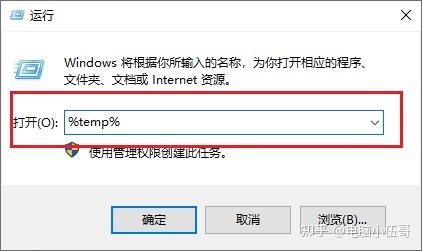
10、当电脑C盘满了,可按以下方法解决清理临时文件 系统运行会产生大量临时文件,占用C盘空间可通过磁盘清理工具来清理,在搜索框输入“磁盘清理”,选择C盘,勾选要清理的文件类型,如临时文件回收站等,然后点击“确定”开始清理转移大文件 将C盘中不常用的大文件,如视频照片大型游戏等,转移到。
11、当电脑的C盘满了时,可以采取以下步骤进行清理和整理一磁盘碎片整理 首先,可以尝试进行磁盘碎片整理,以优化磁盘空间和提高系统性能具体步骤如下双击计算机图标在桌面或开始菜单中找到“计算机”或“此电脑”图标,双击打开右键C盘图标选择“属性”在计算机窗口中,找到C盘图标,右键点击并选择。
12、1,打开此电脑,在系统盘盘符上单击右键,选择“属性”2,在属性界面“常规”选卡中,单击“磁盘清理”3,等待磁盘清理工具搜索磁盘中可以清理的文件4,在磁盘清理界面,勾选需要清理的项目,点击“清理系统文件”5,然后点击确定,在弹出的“磁盘清理”点击“删除文件”即可。
13、电脑C盘满了,可以采取以下步骤进行清理一使用磁盘清理工具 打开计算机首先,打开电脑桌面的“计算机”或“此电脑”图标选择C盘在打开的窗口中,找到并选中C盘进入属性鼠标右键点击C盘,选择“属性”功能执行磁盘清理在C盘属性对话框中,点击“磁盘清理”按钮这将启动磁盘清理工具,该工具。
14、笔记本C盘满了可通过系统自带工具清理删除大文件移除不常用程序或使用专业工具解决具体方法如下使用系统自带的磁盘清理工具 打开“我的电脑”,右键点击C盘,选择“属性”在属性窗口中点击“磁盘清理”,系统会自动扫描可清理的文件如临时文件回收站内容系统更新缓存等勾选需要清理的项目。
15、当电脑C盘满了时,可以采取以下方法来清理和释放空间1 使用磁盘清理工具 适用对象适用于所有Windows系统用户,特别是刚升级到WIN10的用户 操作步骤 打开“此电脑”,找到C盘,右击选择“属性” 点击“磁盘清理”,系统会自动扫描可删除的文件 勾选需要删除的文件,特别是“Windows。
16、电脑C盘满了,可以采取以下步骤进行清理一使用电脑卫士进行清理 下载安装电脑卫士首先,需要从官方网站或可靠的软件下载平台下载并安装一款电脑卫士软件这类软件通常集成了多种系统优化和清理功能,非常适合用于解决C盘空间不足的问题打开电脑卫士并进入主页安装完成后,双击打开软件,进入其主界面。
17、c盘满了的解决办法及快速清理内存的6个方法当c盘满了,且收到系统提示磁盘空间不足的警告时,电脑的运行速度和应用的正常运行可能会受到影响以下是6种快速清理c盘空间的方法一清理磁盘 磁盘清理是电脑系统的内置工具,可以帮助删除一些无法在资源管理器里面删除的文件操作步骤打开电脑桌面的“此。

